「Unity MCP」と言うとき、多くは MCP for Unity(CoplayDev/unity-mcp リポジトリ)を指します。MIT ライセンスの無料パッケージで、Claude Code、Codex、Cursor などの AI エージェントが Unity エディターを操作できるようにします。GameObject の作成、C# スクリプトの作成、プレハブやマテリアルの編集、コンソールの読み取り、テストの実行まで行えます。GitHub で最もスターの多い Unity MCP サーバーで、2026 年 11 月 26 日時点で 16,205 スターでした。Unity 自身が作ったものではありません。
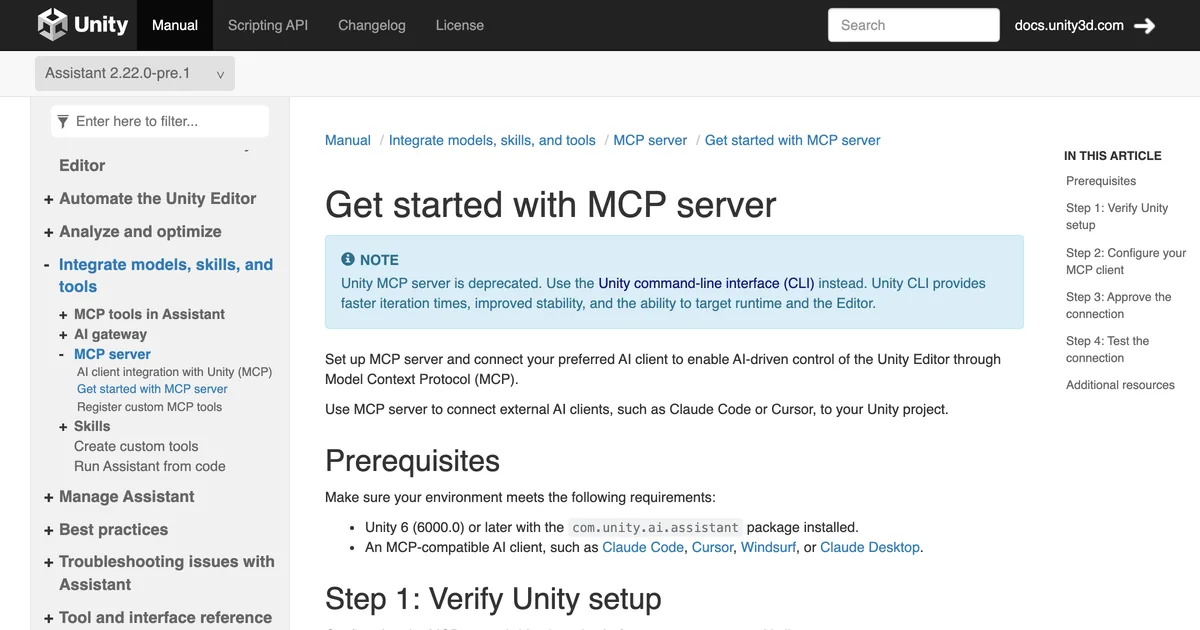
Unity 自身の方法もあり、この秋に変わりました。Unity の AI Assistant パッケージに入っていた MCP サーバーは、現在は非推奨(deprecated)になっています。Unity のドキュメントは、代わりに新しい Unity CLI を案内しています。Unity CLI には unity mcp コマンドがあり、Claude Code と Codex 向けの Unity 公式プラグインと組み合わせて使います。
このガイドでは、「Unity MCP」と呼ばれるサーバーを比較し、それぞれのドキュメントにあるコマンドで Claude Code と Codex に導入する方法を説明します。さらに、ゲームにコインの取得を追加する流れを紹介します。リポジトリ、コマンド、バージョン、価格はすべて 2026 年 11 月 26 日に確認しました。この記事のために Unity は実行していないため、実例はドキュメントに載っているツールをもとに組み立てた手順で、テスト結果ではありません。
Unity MCP サーバーの比較
| サーバー | 開発元 | ライセンス | GitHub(2026 年 11 月 26 日) | 価格 | 対応 Unity バージョン | ツール |
|---|---|---|---|---|---|---|
| MCP for Unity | Coplay(スポンサーは Aura) | MIT | スター 16,205、最終 push 11 月 17 日 | 無料 | 2021.3 LTS〜6.x | 50(10 グループ) |
| AI Game Developer (Unity-MCP) | Ivan Murzak | Apache-2.0(ライブラリ 2 つは PolyForm Shield) | スター 4,699、最終 push 11 月 24 日 | 無料 | 2022.3 以降 | クエリツール(RQL)、C#、テスト、スクリーンショット、ランタイムツール |
| mcp-unity | CoderGamester | MIT | スター 2,022、最終 push 10 月 11 日 | 無料 | Unity 6 以降 | 33 ツールとリソース |
Unity CLI(unity mcp) |
Unity Technologies | Unity の規約 | GitHub にはなし | 無料 | エディターの操作には 6.0 LTS 以降 | 開いているエディターが公開するコマンドとツール |
| AI Assistant の MCP サーバー(非推奨) | Unity Technologies | Unity AI の一部 | GitHub にはなし | 対象の Unity サブスクリプションと割り当て済みのシートが必要 | Unity 6(6000.0)以降 | Unity_ManageScene、Unity_ReadConsole などの組み込みツール |
スター数と push 日は、2026 年 11 月 26 日時点の GitHub の数字です。「無料」はツール自体の価格で、AI エージェントの料金は別にかかります。
どの Unity MCP を使うべきか
- 定番で、ドキュメントがしっかりしたものがよい: MCP for Unity(Coplay)。Claude Code、Codex、Cursor をはじめ十数種類のクライアントを自動で設定でき、デフォルトのツールは少なめに抑えられていて、コミュニティも最大です。
- Unity 公式の方法を使いたい: Unity CLI と、Claude Code または Codex 向けの Unity プラグインです。無料で、Unity AI とは別のものなので、Unity AI のサブスクリプションは要りません。起動中のエディターを操作するには Unity 6.0 LTS 以降が必要です。
- トークン消費を抑えたい、またはビルドしたゲームの中でツールを使いたい: AI Game Developer。独自のクエリ言語が、1 つの操作ごとに分かれた何十ものツールの代わりになります。実行中のプレイヤービルドの中でツールを公開することもできます。デフォルトの接続は作者のクラウドリレーを経由するので、避けたい場合はローカルモードに切り替えてください。
- Unity 6 で、シンプルで少ないツール一覧がよい: mcp-unity。1 つの操作に 1 つのツール(
move_gameobject、create_prefab、set_play_mode_statusなど)で、プロジェクトごとの認証トークンがあります。 - すでに Unity AI を契約していて、Assistant ウィンドウを使っている: Unity の AI gateway なら、エディターの中で Claude Code、Codex、Cursor CLI、Gemini CLI を動かせます。ただし MCP サーバーは非推奨なので、新しい環境はこれで組まないでください。
ほかのエンジン向けのスキルと MCP サーバーは、ゲーム開発用エージェントスキルと MCP サーバーの一覧で紹介しています。Godot については Godot MCP ガイド をご覧ください。
Unity MCP とは
MCP(Model Context Protocol)は、AI エージェントに別のプログラムを操作するツールを持たせるための標準的な仕組みです。Unity MCP の構成は 3 つの部分でできています。
- Unity パッケージ:プロジェクトに入れます。エディターの中で動き、オブジェクトの作成、ファイルの書き込み、Play モードへの切り替えといった実際の作業を行います。
- MCP サーバー:エージェントが通信する相手です。MCP for Unity では小さな Python サーバー(
mcpforunityserver)で、デフォルトではhttp://localhost:8080/mcpで動きます。mcp-unity では Node.js のプロセス、Unity CLI ではunityバイナリそのものです。 - エージェント:Claude Code、Codex、Cursor、Claude Desktop、VS Code Copilot、Gemini CLI などの MCP クライアントです。
エージェントが Unity の UI を見ることはありません。「このコンポーネントを付けた GameObject を作る」「直近 20 件のコンソールエラーを読む」といったツールを呼び、JSON を受け取って、次に何をするかを決めます。だからコンソールとテストのツールが大事です。エージェントは、自分の書いた C# がコンパイルできなかったことを、これらのツールで知ります。
Claude Code と Codex はディスク上のファイルも直接編集できるので、多くの Unity MCP の使い方では作業を分けます。C# スクリプトはエージェントが普通のファイルとして書き、シーン、プレハブ、コンポーネント、Play モードなど、エディターが必要なものだけに MCP を使います。
MCP for Unity(CoplayDev/unity-mcp)
このプロジェクトは justinpbarnett/unity-mcp として始まり、今はそのアドレスを開くと GitHub が CoplayDev/unity-mcp に転送します。メンテナンスは Coplay で、同じチームが作る有料の Unity・Unreal 向けアシスタント Aura がスポンサーです。README には「is not affiliated with Unity Technologies」とあります。
- ライセンス: MIT。無料です。
- 最新リリース: v10.3.0(2026 年 10 月 4 日)。
- 必要なもの: Unity 2021.3 LTS〜6.x、Python 3.10 以降、uv。Python と uv がなければ、セットアップウィザードが入れてくれます。
- 自動設定できるクライアント: クライアントのページによると、Claude Code、Claude Desktop、Codex、Cursor、VS Code Copilot、GitHub Copilot CLI、Windsurf、Cline、Gemini CLI、Qwen Code、Antigravity、OpenClaw、Pi です。
ツール。 ツールカタログには、10 グループに分かれた 50 のツールが載っています。プロンプトを短く保つため、デフォルトで有効なのは core グループだけです。ほかのグループは、エージェントが manage_tools で有効にします。
core:manage_scene、manage_gameobject、find_gameobjects、manage_components、manage_prefabs、manage_asset、manage_material、manage_camera、manage_physics、manage_graphics、manage_packages、manage_build、manage_editor(再生、一時停止、停止、タグ、レイヤー、元に戻す)、create_script、script_apply_edits、validate_script、read_console、refresh_unity、execute_menu_item、batch_executeなど。testing:run_tests、get_test_job。profiling:manage_profiler。ui:manage_ui(UI Toolkit)。vfx:manage_vfx、manage_shader、manage_texture。animation:manage_animation、manage_sprite。probuilder:manage_probuilder。docs:unity_docs、unity_reflect。scripting_ext:execute_code(エディターで任意の C# を実行)とmanage_scriptable_object。asset_gen:generate_model、generate_image、generate_audio(API キーは自分で用意)、import_model(Sketchfab)、そして Blender MCP を動かしている Blender と通信するblender_bridge。
MCP for Unity を導入する
- Unity で Window → Package Manager を開き、+ をクリックして Add package from git URL... を選び、次を貼り付けます。
https://github.com/CoplayDev/unity-mcp.git?path=/MCPForUnity#main
OpenUPM を使う場合:
openupm add com.coplaydev.unity-mcp
Unity Asset Store にもあります。Git URL で入れる場合は、PATH に git が必要です。
- インポートが終わると、セットアップウィザードが開きます。Python と uv の確認を任せて Done をクリックし、使うクライアントを選んで Configure Selected をクリックします。あとから Window → MCP for Unity → Configure All Detected Clients で戻ることもできます。うまくいくと、ステータスパネルに
Connectedと表示されます。
Claude Code につなぐ
Claude Code へのサーバー登録は、ウィザードがやってくれます。プロジェクトのコンフィギュレーターのドキュメントによると、内部では claude mcp add を実行し、claude mcp list で結果を確認しています。設定が終わると、Claude Code は自動で接続します。
手で設定したい場合、プロジェクトのインストールページにはサーバーのアドレスが http://localhost:8080/mcp と書かれています。Claude Code のドキュメントにある HTTP サーバーの書き方にすると、次のようになります。
claude mcp add --transport http unityMCP http://localhost:8080/mcp
claude mcp list、またはセッション内の /mcp で確認します。Unity を開き、MCP for Unity のサーバーが動いている必要があります。
Codex につなぐ
ウィザードが Codex の ~/.codex/config.toml を書いてくれ、Codex は自動で接続します。手で設定する場合、Codex の MCP ドキュメントでは HTTP サーバーを --url で指定します。
codex mcp add unityMCP --url http://localhost:8080/mcp
または ~/.codex/config.toml に書きます。
[mcp_servers.unityMCP]
url = "http://localhost:8080/mcp"
Cursor と stdio のクライアント
Cursor、Windsurf などの HTTP クライアント向けに、ドキュメントには次の JSON があります。
{
  "mcpServers": {
    "unityMCP": {
      "url": "http://localhost:8080/mcp"
    }
  }
}
Cursor では、さらに Settings → MCP で unityMCP サーバーをオンにする必要があります。Claude Desktop は stdio にしか対応していないので、macOS と Linux ではドキュメントの次の設定を使います。
{
  "mcpServers": {
    "unityMCP": {
      "command": "uvx",
      "args": ["--from", "mcpforunityserver", "mcp-for-unity", "--transport", "stdio"]
    }
  }
}
テレメトリ。 サーバーは匿名の利用データ(ツール名、所要時間、Unity のバージョン、プラットフォーム)を Coplay に送ります。テレメトリのドキュメントによると、コード、プロジェクト名、パスは収集しません。DISABLE_TELEMETRY=true(または UNITY_MCP_DISABLE_TELEMETRY=true)を設定すると止められます。
Unity 公式の方法:Unity CLI
AI Assistant パッケージ(com.unity.ai.assistant)の一部である、Unity のエディター内蔵 MCP サーバーは非推奨になりました。そのドキュメントは、どのページも冒頭に「Unity MCP server is deprecated. Use the Unity command-line interface (CLI) instead.」と書かれています。AI gateway のドキュメントによると、この古いサーバーは「an eligible Unity subscription and an assigned seat」、つまり対象のサブスクリプションと割り当て済みのシートも必要でした。
後継は Unity CLI です。リリースノートによると、7 か月のベータ期間を経て、バージョン 1.0.0 が 2026 年 11 月 12 日に、1.0.1 が 11 月 16 日に出ました。Unity の移行ページには次のように書かれています。
unity mcpはエージェント向けの MCP サーバーを起動し、古いサーバーと同じプロトコルを使います。unity commandとunity evalは、MCP を使わずにエディターを操作します。Unity によると、こちらの方が速くトークンも少なくて済むので、エージェントがシェルコマンドを実行できるならこちらを使うよう勧めています。Claude Code と Codex は実行できます。- CLI は無料で、Unity AI とは別のものです。Unity AI のサブスクリプションは要りません。
- 起動中のエディターを操作するには、Unity 6.0 LTS 以降と Unity Pipeline パッケージが必要です。このパッケージは localhost でだけ CLI と通信します。
- MCP for Unity のような、GitHub にあるサードパーティの MCP パッケージには影響しません。
Unity CLI を導入して Claude Code や Codex につなぐ
今は Unity Hub が CLI を入れてくれます。自分で入れる場合、インストールページには macOS と Linux 向けに次のコマンドがあります。
curl -fsSL https://unity.com/install.sh | bash
パッケージマネージャーを使う場合:
brew install --cask unity-cli     # macOS / Linux
winget install Unity.CLI          # Windows
そのあと、移行ページの手順に沿って実行します。
unity pipeline install            # CLI とエディターをつなぐパッケージを追加
unity mcp configure claude        # Claude Code を CLI の MCP サーバーに向ける
unity mcp configure --list        # 対応しているクライアントとその状態を表示
unity skill install <agent-name>  # 使っているエージェント用に Unity のスキルを入れる
Claude Code と Codex には、Unity は公式プラグインを勧めています。using-unity というスキルが同梱されていて、エージェントを 35 の Unity スキル(UI、2D 物理、URP、アプリ内課金、マルチプレイヤー、CLI そのもの)に案内します。README のインストールコマンドは次のとおりです。
# Claude Code(ターミナルから)
claude plugin marketplace add Unity-Technologies/unity-agent-plugin
claude plugin install unity@unity-agent-plugin

# Codex
codex plugin marketplace add Unity-Technologies/unity-agent-plugin
codex plugin add unity@unity-agent-plugin
Claude Code の中では、同じものをスラッシュコマンドとして入力できます。/plugin marketplace add Unity-Technologies/unity-agent-plugin のあとに /plugin install unity@unity-agent-plugin です。プラグインのバージョンは 0.1.10-beta で、Unity 6 以降で動きます。ライセンスは Unity Companion License で、Unity のプロジェクトでの利用は認められていますが、オープンソースのライセンスではありません。
これが何なのかに注意してください。スキルと CLI が中心で、MCP は選択肢の 1 つです。エージェントがシェルコマンドを実行できるなら、Unity 自身のおすすめは、MCP を使わずにエージェントに unity command を呼ばせることです。
AI Game Developer(IvanMurzak/Unity-MCP)
Unity パッケージ(com.ivanmurzak.unity.mcp)、CLI(unity-mcp-cli)、オプションの拡張機能で構成され、2026 年 11 月 24 日にバージョン 1.14.3 としてまとめてリリースされました。
- ほかとの違い: 1 つの操作に 1 つのツールを用意する代わりに、エージェントは
rql-queryとrql-mutateでシーン、オブジェクト、アセットを読み書きします。使うのは独自のクエリ言語で、エージェントはrql-schemaから覚えます。そのほかのデフォルトのツールは、script-execute(エディターで C# を実行)、tests-run、screenshot-isolated、package-*とassetstore-*、unity-tool-listです。README には作者が実施したベンチマークへのリンクがあり、1 操作 1 ツールのサーバーに比べてプロンプトのトークンが約 5 分の 1 になるとしています。 - ランタイムツール:
[AiTool]を付けた C# のメソッドはどれもツールになり、同じツールをコンパイル済みのゲームの中でも動かせます。 - クラウドかローカルか: デフォルトの接続は、作者の
ai-game.devのリレーを経由します(無料、サインインが必要)。README によると、リレーはツール呼び出しの内容を保存しませんが、イベントのメタデータを 90 日間記録します。Custom モードにすると、アカウントなしで127.0.0.1上のローカルサーバーを使えます。 - ライセンス: プラグインは Apache-2.0 です。RQL と Code-Exec という 2 つのライブラリは PolyForm Shield 1.0.0 で、競合する AI ゲーム開発ツールを作る企業は使えません。README によると、ゲームを作る目的ならすべて自由に使えます。
- 必要なもの: Unity 2022.3 以降。CLI には Node.js 22.14 以降が必要です。
導入方法は、最新リリースからインストーラーの .unitypackage をダウンロードしてインポートするか、openupm add com.ivanmurzak.unity.mcp を使うか、CLI を使います。
npm install -g unity-mcp-cli
unity-mcp-cli install-plugin ./MyUnityProject
そのあと、アカウントなしのローカル接続で Claude Code につなぎます。
unity-mcp-cli setup-mcp claude-code ./MyUnityProject --transport stdio
エディターでは、Window ▸ AI Game Dev を開き、接続を Custom にして、使うエージェントの横の Configure を押すと同じことができます。このボタンは Codex の .codex/config.toml も書きます。共有のパソコンでは、Authorization Token を token にして、もう一度 Configure を押してください。デフォルトの none モードでは、パソコン上のどのプログラムからでもツールを呼べてしまいます。
mcp-unity(CoderGamester)
Unity 6 以降向けのパッケージで、Node.js のブリッジを使います。1 つの操作に 1 つのツールなので、ログが読みやすいのが特徴です。create_scene、load_scene、save_scene、update_gameobject、update_component、move_gameobject、rotate_gameobject、create_prefab、create_material、assign_material、get_console_logs、recompile_scripts、run_tests、get_play_mode_status、set_play_mode_status(再生、一時停止、停止、ステップ)、batch_execute などのツールに加えて、unity://scenes-hierarchy や unity://logs といったリソースもあります。
- ライセンス: MIT。最新リリースは 1.5.0(2026 年 9 月 3 日)。
- 必要なもの: Unity 6 以降、Node.js 18 以降。
- セキュリティ: プロジェクトごとに 256 ビットのトークンが発行されます。パッケージはエディターのコードを実行できるため、
add_packageはデフォルトでオフです。
Add package from git URL で https://github.com/CoderGamester/mcp-unity.git を入れます。そのあと Tools > MCP Unity > Server Window を開き、使うクライアントの Configure を押します。Claude Code と Codex の (Project) ボタンは、Unity プロジェクトの中に相対パスで .mcp.json または .codex/config.toml を書くので、設定をコミットできます。Codex では、そのプロジェクトで初めて codex を実行したときに出るプロジェクトの信頼確認を承認してください。承認しないと、プロジェクトの設定が無視されます。README にある Codex の手動設定は次のとおりです。
[mcp_servers.mcp-unity]
command = "node"
args = ["ABSOLUTE/PATH/TO/mcp-unity/Server~/build/index.js"]
実例:Claude Code と MCP for Unity でコインの取得を追加する
目標:3D のレベルに回転するコインを置き、プレイヤーが触れると消えてスコアが増えるようにします。これは MCP for Unity のドキュメントにあるツールをもとにした手順です。実際には実行しておらず、エージェントが別の呼び出しを選ぶこともあります。
始める前に: プロジェクトを Git にコミットしてください。エージェントはシーンやアセットを直接変更し、すべての変更をエディターから元に戻せるわけではありません。Unity でプロジェクトを開き、Window → MCP for Unity に Connected と出ていることを確認します。
1. プロンプト
Unity MCP のツールを使ってください。開いているシーンに、コインの取得を追加します。
- Assets/Scripts/Coin.cs を書く:コインはワールドの Y 軸を中心に回転し、
  "Player" タグの付いたコライダーがトリガーに入ったら、static のスコアに 1 を足し、
  スコアをログに出して、自分自身を破棄する。
- Cylinder プリミティブから GameObject "Coin" を作る。スケールは (0.6, 0.05, 0.6)、
  X 軸に 90 度回転、コライダーは Is Trigger をオンにして、Coin スクリプトを追加する。
  Assets/Prefabs/Coin.prefab にプレハブとして保存する。
- プレイヤーの前の通り道に沿って、地面から 1 m の高さにコインを 5 枚置く。
- 作業の前と後にコンソールでコンパイルエラーを確認し、見つかったら直す。
- プレイヤーのオブジェクトに Player タグと、Rigidbody か CharacterController が
  あることを確認する。ないとトリガーが発火しない。
作成する前にスクリプトを見せてください。
2. エージェントがすること
ツールのドキュメントから考えると、よくある流れは次のようになります。
create_scriptにpath: "Assets/Scripts/Coin.cs"と下の C# を渡します。refresh_unityでインポートとコンパイルを行い、read_consoleにtypes: ["error"]を指定してコンパイルエラーを拾います。エラーがあればscript_apply_editsかvalidate_scriptを使います。manage_gameobjectにaction: "create"、primitive_type: "Cylinder"、name: "Coin"と、scale、rotation、components_to_add: ["Coin"]を渡します。manage_componentsにaction: "set_property"を指定し、コインのCapsuleCollider(Unity の Cylinder プリミティブには最初から付いています)のisTriggerを true にします。manage_prefabsにaction: "create_from_gameobject"とprefab_path: "Assets/Prefabs/Coin.prefab"を渡します。find_gameobjectsでプレイヤーを探し、manage_gameobjectを何回か呼ぶか、batch_executeを 1 回呼んで、コインを配置します。manage_editorにaction: "play"を指定し、もう一度read_consoleを呼んでから、action: "stop"で止めます。
プロンプトで頼んでいるスクリプトは短いものです。
using UnityEngine;

public class Coin : MonoBehaviour
{
    [SerializeField] float spinSpeed = 90f;
    [SerializeField] int value = 1;

    public static int Score;

    void Update()
    {
        transform.Rotate(0f, spinSpeed * Time.deltaTime, 0f, Space.World);
    }

    void OnTriggerEnter(Collider other)
    {
        if (!other.CompareTag("Player")) return;
        Score += value;
        Debug.Log($"Coin collected. Score: {Score}");
        Destroy(gameObject);
    }
}
ここでは Space.World が効いています。コインは X 軸に 90 度回転させて車輪のように立てているので、自分の Y 軸で回すと、その場で回るのではなく転がってしまいます。
3. 自分で確認する
Play を押して、コインに向かって歩きます。コンソールに「Coin collected. Score: 1」と出れば成功です。何も起きない場合、よくある原因は、プレイヤーに Player タグがない、プレイヤーに Rigidbody も CharacterController もない、Is Trigger がオフのまま、のどれかです。エージェントに、manage_components と read_console で 1 つずつ確認するよう頼んでください。
4. 次のステップ
UI のカウンター(「左上に Coin.Score を表示する TextMeshPro のラベルを追加して」)、取得時のサウンド、EditMode のテストなどを頼んでみてください。テストの場合は、エージェントに testing グループを有効にさせ(manage_tools)、run_tests を使わせます。ゲームを Web で公開するつもりなら、ブラウザでうまく動くものは WebGL ゲームの一覧を参考にしてください。
制限と安全性
- エディターの中でコードが実行されます。 MCP for Unity の
execute_code、AI Game Developer のscript-execute、Unity のunity evalは、あなたのユーザー権限で C# を実行します。MCP for Unity 自身のドキュメントにも、安全チェックは「not a full sandbox」、つまり完全なサンドボックスではないと書かれています。承認する前にスクリプトを読んでください。 - Git を使ってください。 Unity のプラグインの README には、すべての変更が記録されたり元に戻せたりするわけではないと、はっきり書かれています。大きな依頼の前にはコミットしましょう。
- サーバーは localhost のままにしてください。 MCP for Unity の HTTP サーバー、mcp-unity の WebSocket、Unity Pipeline は、デフォルトではローカルで待ち受けます。信頼できないネットワークには公開しないでください。mcp-unity のリモートモードは暗号化されていない
ws://です。 - データの行き先を把握してください。 AI Game Developer のデフォルトのクラウドリレーと、MCP for Unity のテレメトリは、どちらも一部のデータをパソコンの外に送ります。どちらも止められます(Custom モード、
DISABLE_TELEMETRY=true)。 - 1 つのプロジェクトで 2 つのサーバーを動かさないでください。 どちらもエディターへのブリッジを開くパッケージが 2 つあると、ポートがぶつかったり、重複したツールでエージェントが混乱したりします。1 つに絞ってください。
- ツールが多いとトークンがかかります。 MCP for Unity のツールグループや、Unity と AI Game Developer の CLI を優先するやり方は、このためにあります。作業に必要なものだけを有効にしてください。
- 素材のライセンスは引き続き適用されます。 生成したモデルや取り込んだモデル(Sketchfab、AI 生成サービス)には、それぞれの利用条件があります。
そのほかの Unity MCP サーバー
- isuzu-shiranui/UnityMCP:MIT、スター 345。エディター自体が
http://127.0.0.1:<port>/mcpで MCP を提供するので、別のサーバープロセスがありません。ドキュメントは日本語が先にあり、セットアップガイドもあります。Unity 2022.3 以降。 - GladeKit (glade-mcp):MIT、スター 206。1 つのサーバーで Unity(275 ツール、Unity 2021.3 以降)と Godot の両方に対応します。
- AnkleBreaker Unity MCP:スター 550。マルチエージェントやマルチプレイヤーのワークフロー向けです。独自の「AnkleBreaker Open License」では、これを使って作ったものに、見える形でのクレジット表記が求められます。
よくある質問
Unity MCP は無料ですか?
MCP for Unity、AI Game Developer、mcp-unity は無料です。Unity CLI も無料で、Unity AI のサブスクリプションは要りません。Unity の古い AI Assistant の MCP サーバーには、対象のサブスクリプションと割り当て済みのシートが必要でした。どの場合も、AI エージェントの料金(Claude や ChatGPT のプラン、または API 利用料)は別にかかります。
Unity 公式の MCP サーバーはありますか?
あります。ある意味では 2 つです。AI Assistant パッケージに入っているものは非推奨です。その後継が Unity CLI の unity mcp で、Claude Code と Codex 向けの Unity のスキルプラグインと一緒に使います。GitHub でよく知られている unity-mcp リポジトリは、サードパーティのプロジェクトです。
Unity MCP は Claude Code で使えますか?
はい。MCP for Unity のセットアップウィザードが Claude Code に自分を登録してくれます。claude mcp add --transport http unityMCP http://localhost:8080/mcp を実行してもかまいません。Unity 公式の方法なら、unity mcp configure claude を実行するか、claude plugin install unity@unity-agent-plugin で Unity のプラグインを入れます。
Unity MCP は Codex で使えますか?
はい。MCP for Unity と mcp-unity は、どちらもエディターのボタンから Codex の config.toml を書けます。Unity のプラグインは、codex plugin marketplace add Unity-Technologies/unity-agent-plugin と codex plugin add unity@unity-agent-plugin で入ります。
Unity MCP はどの Unity バージョンに対応していますか?
MCP for Unity は 2021.3 LTS〜6.x、AI Game Developer は 2022.3 以降、mcp-unity は Unity 6 以降です。Unity CLI でエディターを操作するには Unity 6.0 LTS 以降が必要です。
Unity MCP でゲームを丸ごと作れますか?
シーン、スクリプト、プレハブを一歩ずつ作り、コンソールや Play モードで自分の作業を確認することはできます。それでも、設計を決めてコードをレビューするのはあなたです。「ゲームを作って」よりも、小さく具体的な依頼(1 回に 1 つの仕組み)の方がずっとうまくいきます。
Unity MCP と Unity スキル、どちらがいいですか?
MCP は、エージェントに起動中のエディターを操作する手を与えます。スキルは、Unity のやり方やワークフローを教えます。Unity 自身のプラグインは、スキルと CLI の組み合わせです。スキル集と MCP サーバーを併用するとうまくいきます。
出典
2026 年 11 月 26 日に確認:CoplayDev/unity-mcp README、そのツールカタログ、インストール、クライアント、ツールグループのページ、IvanMurzak/Unity-MCP README、CoderGamester/mcp-unity README、Unity の AI Assistant 2.22 ドキュメントと AI gateway のセットアップ、Unity CLI ドキュメント、Replace MCP Server with Unity CLI、リリースノート、Unity-Technologies/unity-agent-plugin、Claude Code MCP ドキュメント、Codex MCP ドキュメント、スター数・push 日・ライセンスは GitHub API。