結論から言うと、AIで作ったキャラが人型なら、Mixamo(無料、ブラウザで完結)にアップロードするか、生成したサービスの中で MeshyやTripoの内蔵オートリグ を使うのが手早い方法です。人型でないならMixamoは使えません。四足動物はMeshy、虫・鳥・ヘビ・魚はTripoのAPI、またはBlenderで Rigify(無料)か Auto-Rig Pro(50ドル)を使います。最後に全アニメーションを1つのGLBにまとめ、three.jsの AnimationMixer で再生します。
Meshy、Tripo、Hunyuan 3Dなどの生成AIが出すのは動かないメッシュです。歩かせるには、骨格(リグ)、メッシュをボーンに結び付けるスキンウェイト、アニメーションクリップが必要です。この記事では、これを自動でやってくれるツールを比較し、three.jsゲーム向けの手順を一通り説明します。UnityとGodotの要点も載せています。価格・形式・ライセンスはすべて2026年11月26日に公式ページで確認しました。各ツールを私たち自身で試したわけではないので、以下は公式ドキュメントに書かれた手順です。
ひと目で比較
| ツール | 価格(2026年11月26日) | リグを入れられる対象 | Blender必要? | 出力 | 付属アニメーション | 商用ゲーム |
|---|---|---|---|---|---|---|
| Mixamo(Adobe) | Adobe IDで無料 | 二足の人型のみ | 不要(ブラウザ) | FBX、DAE | 大規模ライブラリ、無料 | 可、ロイヤリティフリー。元ファイルの再配布は不可 |
| Meshy オートリグ | Webアプリのリギングは0クレジット。無料プランは月100クレジット | 人型、四足動物。それ以外はSmart Rig(ベータ) | 不要 | FBX、GLB、USDZ | リグ時に歩き・走り。人型プリセット600以上(大半は有料プラン) | 有料プランは可。無料プランはCC BY 4.0でクレジット表記が必要 |
| Tripo オートリグ | 無料プランは月200クレジット。Proは月20ドルから | 二足。APIなら四足・六脚・八脚・鳥・蛇型・水生も | 不要 | GLB、FBX | 旧リグで二足プリセット90以上、新しい二足リグで11 | 有料プランは可。無料プランは公開・非商用 |
| AccuRIG(Reallusion) | 無料 | 人型 | 不要(Windowsアプリ) | 主要エンジンやDCC向けのFBXプリセット | ActorCoreのモーション:一部無料、大半は有料 | 可、AccuRIGは商用でも無料 |
| Rigify | 無料、Blenderに同梱 | 人型・四足・猫・狼・馬・サメのメタリグ、または自作 | 必要 | Blenderが書き出せる形式(GLB、FBX) | なし | 可 |
| Auto-Rig Pro | フル版50ドル、Lite 25ドル | 人型はボーン自動配置。四足などは手動 | 必要 | ゲームエンジン向け書き出しでFBX、glTF | なし(FBX/BVHのリターゲットは可) | 可 |
| UniRig | 無料、MIT | 人・動物・物体(研究用モデル) | BlenderのPythonモジュールを使用。NVIDIA GPUが必要 | FBX、GLB | なし | 可、コードも重みもMIT |
以下でそれぞれの内容と、ゲームへの組み込み方を説明します。
リグを入れる前にAIモデルを整える
オートリグはメッシュの形から関節の位置を推測します。AI生成キャラはこの推測を外させがちです。各ツールのドキュメントが求めている下準備は次のとおりです。
- ポーズはTポーズかAポーズ、手足を体から離す。 MeshyのリギングガイドはTポーズかAポーズで、手足と胴体の間にはっきり隙間があることを求め、「TポーズやAポーズに近くない」ことをボーン位置がずれる原因に挙げています。AccuRIGのFAQも、AポーズかTポーズで自動検出が最もうまくいくとしています。Mixamoのヘルプはニュートラルなポーズを求め、左右非対称が大きいキャラや、すでにポーズを取っているキャラは失敗しうると注意しています。一番楽なのは生成時に解決することで、MeshyのImage to 3DにはPose(A-Pose/T-Pose)の設定があります。
- 左右対称。 リグツールは片側をもう片側にミラーします(Meshyのマーカーも、Rigifyのメタリグもそう)。片腕を上げていたり、大きな武器を持っていたりすると精度が落ちます。持ち物は削除するか別オブジェクトに分け、あとで手のボーンの子として戻しましょう。
- 体はひとつにまとめ、ファイルに余計なものを入れない。 Adobeのヘルプによると、Mixamoでは頭・胴・腕・脚がつながっていること(浮いた頭は不可)、キャラが原点にあること、カメラやライトや補助オブジェクトがファイルにないことが必要です。
- 向きとスケール。 MeshyのAPIは顔が+Z(glTFの前方向)を向いていることを求めます。Rigifyは1単位=1メートルが前提で、人は約2単位の高さです。Rigifyマニュアルはボーンを合わせる前にスケールを適用(オブジェクト ‣ 適用 ‣ スケール)するよう勧めています。
- ポリゴン数。 AIモデルはブラウザゲームに必要な密度よりずっと細かいことが多いです。Meshyで生成したモデルが30万面を超えると、リギングの前にRemeshを求められます。APIのリギング入力は38万三角形が上限です。Meshyのトラブルシューティング表によれば、密すぎたり不均一だったりするトポロジーは、動かしたときにメッシュがめり込む原因にもなります。先にRemeshかデシメートを。ブラウザゲームなら、カメラの距離で見て問題ない最少のポリゴン数を目安にします。
Mixamo:無料の人型オートリグとアニメーションライブラリ
Mixamo はAdobeの無料Webツールです。キャラをアップロードし、あご・手首・ひじ・ひざ・股にマーカーを置くと、骨格とスキンウェイトを作ってくれます。あとはライブラリからアニメーションを選び、自分のキャラでプレビューしてダウンロードします。Mixamoの使い方の要点は次のとおりです。
- 料金とアカウント。 Adobe IDがあれば無料です。AdobeのMixamo FAQによれば、Creative Cloudのサブスクリプションは不要です。
- アップロード形式。 FBX、OBJ、ZIP(OBJは.mtlとテクスチャと一緒にZIPにまとめるとテクスチャが反映されます。FBXは「embed media」をオンに)。GLBは受け付けないので、AI生成のGLBは先にBlenderでFBXに変換します(ファイル ‣ インポート ‣ glTF、続けてファイル ‣ エクスポート ‣ FBX)。
- 人型のみ。 オートリグもアニメーションライブラリも二足の人型向けです。犬、クモ、車輪のロボットにはリグが入りません。
- ダウンロード形式。 FBXかCollada(DAE)。GLBはないので、three.jsで使うにはBlenderで変換します(後述の手順を参照)。
- ゲームでのライセンス。 AdobeのFAQは、キャラクターとアニメーションを個人・商用・非営利のプロジェクト(ビデオゲームを含む)にロイヤリティフリーで使えるとしています。Adobeコミュニティのエキスパートによるライセンス解説(2022年)は主な制限として、元のキャラクターやアニメーションのファイルそのものを配布できない(アセットパックとして配る、アセットストアで売るなど)ことを挙げています。AdobeやMixamoのクレジット表記は不要です。ゲームに組み込んで出すのは問題ありません。同じ解説には、Mixamoのコンテンツを機械学習モデルの学習に使ってはいけないとも書かれています。
2026年11月26日に Adobe の Mixamo FAQ(最終更新 2021年9月14日)を確認しました。Adobe ID があれば無料で、Creative Cloud のサブスクリプションは不要。Enterprise ID・Federated ID と国コードが中国のアカウントでは使えません。キャラクターとアニメーションは個人・商用・非営利のプロジェクト(ビデオゲームを含む)でロイヤリティフリーで使えます。対応は二足歩行の人型のみです。ファイル形式は Mixamo のサイトと第三者のガイド、「元ファイルの再配布不可」は上記のコミュニティ解説に基づきます。公開前に最新のAdobe利用条件も確認してください。
ヒント: 同じアップロードキャラ用にダウンロードしたアニメーションはすべて同じ骨格なので、リターゲットなしでそのまま再生できます。キャラ本体は「With Skin」で1回、以降のアニメーションは「Without Skin」でダウンロードするとファイルが小さくなります。
Rigify:Blender付属の無料リグシステム
Rigify はBlenderに同梱されています(マニュアルの記述は「This add-on is bundled with Blender」)。ワンクリックのAIオートリグではありません。テンプレートの骨格(メタリグ)をキャラに合わせて置くと、RigifyがそこからIK/FKコントローラー付きの本格的なアニメーション用リグを生成します。
Basic Usageページの手順:
- 有効化:編集 ‣ プリファレンス ‣ アドオンで「Rigify」を検索し、チェックを入れる。
- オブジェクトモードで 追加 ‣ アーマチュア(Shift+A)からメタリグを選ぶ:Basic Human(顔と指なし)、Basic Quadruped、Human、Cat、Wolf、Horse、Shark。
- メタリグのボーンをキャラに合わせて動かす。ポーズモード(その後 適用 ‣ ポーズをレストポーズに適用)でも、編集モードでもできます。マニュアルは、正面から見て脚と背骨はなるべくまっすぐ、ひざとひじは少し曲げる、顔のアニメーションが不要なら顔のボーンは消す、と勧めています。
- アーマチュアのプロパティで Generate Rig を押す。
- メッシュをバインド:メッシュ、次にリグを選び、「自動のウェイトで」ペアレント。マニュアルによれば、ボーンを正しく置けていれば自動ウェイトは「通常かなりうまくいく」とのこと。変形用ボーンはDEFボーンコレクションに入っています。
メタリグは残しておきましょう。修正が必要なときはメタリグから再生成するので、マニュアルはメタリグの削除や生成済みリグの大幅な編集を避けるよう警告しています。
ゲーム用に書き出すとき、Rigifyの生成リグにはコントローラー用や補助用のボーンが大量にあります。BlenderのglTFエクスポーターには Export Deformation Bones Only(Pythonでは export_def_bones)があり、変形用ボーンだけを書き出してそのアニメーションをベイクします。Rigifyのボーン名(DEF-…)はMixamoと違うので、MixamoのアニメーションはリターゲットしないとRigifyのリグには乗りません。
キャラが人型でない、Blenderで自分でアニメーションを付けたい、お金はかけたくない、という場合はRigifyです。
Auto-Rig Pro:有料のBlenderアドオン
Auto-Rig Pro はArtell作で、Superhive(旧Blender Market)で販売されています。2026年11月26日時点でフル版(Auto-Rig Pro + Smart + Remap + FBX書き出し)は50ドル、Lite版(コア機能のみ)は25ドル。商品ページではBlender 2.93〜5.2対応とされています。
商品ページによるフル版の内容:
- Smart: いくつか点を指定すると、人型キャラのボーンを自動配置。馬や犬などの人型以外はSmartを使わず、ボーンを自分で置いてリグを作ります。四足や趾行性の脚に3ボーンIKがあり、クモやケンタウロス向けに手足を増減できます。
- Remap: ボーン名や向きが違う骨格どうしでアニメーションをリターゲット。BVHやFBXのファイル、Rigifyや独自リグにも対応します。MixamoやモーションキャプチャのモーションをMixamo製でないリグに乗せるときに使います。
- ゲームエンジン向け書き出し: Generic・Humanoid・Universalの骨格タイプでFBXかglTFを出力。Unity、Unreal Engine、Godot向けのプリセット、ルートモーション、ツイストボーン、ベイク済みアクションに対応。
RigifyとAuto-Rig Proのどちらか? Rigifyは無料で、リグそのものの出来は十分です。ゲーム制作でAuto-Rig Proにお金を払う価値は、Smartの自動配置、Remapのリターゲット、エンジン向け書き出しにあります。Rigifyではこれらを自分でやる必要があります。
Meshy:生成したその場でリグとアニメーション
Meshyは、WebアプリとAPIの両方にリギングとアニメーションを内蔵しています。リギングガイドによると:
- Animateを開いてキャラを選び、Rigを押す。 次に Humanoid(腕2本・脚2本)、Quadruped Dog(四足)、または生き物・ロボット・小物向けの Smart Rig (Beta) を選びます。人型ではMeshyが関節マーカー(あご、肩、ひじ、手首、股、ひざ、足首)を自動で置き、ドラッグで調整できます。初期設定では左右対称に動きます。
- 外部モデルもアップロード可能: FBX、OBJ、STL、glTF、GLB(最大100MB)。TripoやHunyuan 3DのモデルにもMeshyでリグを入れられます。
- リギング後に付いてくるもの: 人型は歩きと走り、四足は歩きのアニメーション。Smart Rigのモデルはアニメーションライブラリが使えず、GLBでしかダウンロードできません。
- アニメーションライブラリ: アニメーションガイドによれば、人型向けプリセットが600以上(Walk & Run、Daily Actions、Dancing、Fighting、Body Movementsの5カテゴリ)。全プランで使えるのは一部で、残りは有料プランが必要です。Text to Motion(文章で動きを生成)はクレジットを消費します。ライブラリとText to Motionは人型専用です。
- ダウンロード はFBX、GLB、USDZ。再生中のアニメーションだけ、または追加したすべてのアニメーションを含められます。人型ではスケルトンテンプレートを選べ、初期値はMixamoです。APIではほかにUnreal Engine 5 Mannequin、Unity Humanoid、Blender Rigify basic human、3ds Max Biped、Maya HumanIK、Character Creator 5、DAZ Genesis 9の骨格も選べます。
- 費用。 Meshyの料金ページでは、WebアプリのRiggingは0クレジット、Animateもクリップごとに0クレジットです。APIドキュメントのレスポンス例では、リギングが5クレジット、アニメーション1つが3クレジットです。
- ライセンス。 無料プランで作ったモデルはCC BY 4.0なので、Meshyのクレジット表記が必要です。有料プランは非公開モデルで、商用利用も完全に可能です。
- 非対応: フェイシャルリグや尻尾の物理。MeshyのFAQは、こうした用途はBlenderやMayaで手作業でリグを組むよう案内しています。
ゲーム制作で一番役に立つのはMixamoのスケルトンテンプレートです。MeshyでリグしたキャラがMixamoのボーン名になるので、あとからMixamoのアニメーションを追加できます。
Tripo:人型以外の生き物にもリグを入れられる
TripoのAuto Rig APIは、GLB・FBX・OBJ・STL(最大150MB)またはTripoのタスクIDを受け付けます。先にrig-checkを実行すると、リグを入れられるかどうかと、使うべきリグタイプがわかります。ドキュメントにあるオプション:
- リグタイプ:
biped、quadruped、hexapod、octopod、avian、serpentine、aquatic、others。人型以外にはv2.5-20260210かv3.0-20260909のリグモデルが必要です。初期値のv1.0-20240301は二足のみで、人型にはv3.0が推奨されています。 - 二足のボーン命名(
spec):tripo、mixamo、actorcore、unity、unreal、vrm。 - 出力: GLBかFBX。
- アニメーション はリターゲットAPIで1回に最大5つ。v3.0の二足リグではidle、walk、run、dive、climb、jump、slash、shoot、hurt、fall、turn。旧v1.0リグでは90以上のプリセット。その他のリグタイプは歩き(またはmarch)のサイクルが1つずつです。
animate_in_placeは前進移動を取り除きます。キャラの移動をコードで制御するゲームでは、たいていこちらが必要です。 - 費用とライセンス。 APIドキュメントの例ではリギング1回で25クレジット。Tripoの料金ページによれば、無料プランは月200クレジットですが、モデルは公開・非商用です。Pro(月20ドル)以上で非公開モデル・商用利用が可能になります。
虫・鳥・ヘビ・魚のリギングをAPIとして文書化しているのは、この中ではTripoだけです。ゲームに巨大なクモが必要なら、まずTripoからです。
生成AIそのものの比較(メッシュの質、テクスチャ、料金)はMeshy・Tripo・Hunyuan 3D比較をどうぞ。
そのほかの選択肢
AccuRIG(Reallusion):人型向けの無料デスクトップ・オートリグ。バージョン2.1.1(2026年9月29日)。FAQによれば、個人利用も商用利用も無料、Windows専用、AポーズかTポーズで最もよく動き、リギング時にモーフターゲットは削除され、顔のボーンはありません。リグ済みキャラをActorCoreにアップロードするとモーションライブラリを試せます。無料モーションと有料パックがあります。
Hunyuan 3D: Tencent Cloudのドキュメントに、キャラクターと動物向けのオートリギングAPI(SubmitAutoRiggingJob)があります。入力はFBXかOBJで最大60MB、キャラは標準的なTポーズである必要があり、48種類のプリセットモーションから1つを選べます。
Cascadeur: オートリグではなくアニメーションツールです。Quick Rigging Toolはすでにジョイントがあるキャラにコントローラーを組むもの(HumanoidとQuadrupedのテンプレート)なので、MixamoやAccuRIGの後工程に向いています。無料プランは.casc保存のみで非商用。Indie(年払いで月8ドル、年間売上10万ドル未満)とPro(月33ドル)はFBX、DAE、USD、glTFで書き出せます。アニメーションのリターゲットと四足のAutoPosingはPro機能です。
オープンソースの研究用オートリグ(スター数は2026年11月26日にGitHub APIで確認):
- UniRig(2,363スター、MIT、SIGGRAPH 2025)。清華大学とTripoによるもの。人・動物・物体の骨格とスキンウェイトを予測します。入力はOBJ、FBX、GLB、VRM。READMEはPython 3.11、PyTorch、VRAM 8GB以上のCUDA対応GPUを求めています。後継のSkinTokens(707スター、MIT)は2段階を1つのモデルにまとめたものです。
- Make-It-Animatable(487スター、MIT、CVPR 2025)。人型キャラ向けで、Hugging Faceにオンラインデモがあります。
- Puppeteer(462スター、Apache-2.0、NeurIPS 2025)。3Dモデルにリグを入れてアニメーションさせます。
- RigNet(1,528スター、GPL-3.0、SIGGRAPH 2020)。古くからある参照実装です。
いずれも研究用のコードです。GPU付きのLinuxマシン、コマンドラインのスクリプトが前提で、結果はBlenderで確認が必要です。
手順:AIモデルからthree.jsで動くキャラまで
無料ツールだけで、全アニメーションを1つの骨格で共有するルートです。
1. リグを入れてアニメーションを集める
Mixamoでリグを入れるか、MeshyやTripoでMixamo骨格を選んでリグを入れます。キャラをスキン付きでダウンロードし、同じキャラ用に必要なアニメーション(Idle、Walk、Run、Jump、Attack)をすべてダウンロードします。移動系のアニメーションは、選べる場合はMixamoの In Place をオンにするか、Tripoの animate_in_place を使い、キャラの移動はクリップではなくゲームのコードで行います。
2. Blenderで1つのGLBにまとめる
- ファイル ‣ インポート ‣ FBXで、キャラ、続いて各アニメーションファイルを読み込む。
- アニメーションはそれぞれアクションとして読み込まれます。アクションエディターで短い名前(
Idle、Walk、Run)に変え、すべてキャラのアーマチュアにストックされているか、それぞれ別のNLAトラックにあることを確認します。アニメーションファイルと一緒に入ってきた余分なアーマチュアは削除します。 - アーマチュアのスケールを確認し、1でなければ書き出し前にリグとメッシュにスケールを適用(Ctrl+A ‣ スケール)します。
- ファイル ‣ エクスポート ‣ glTF 2.0で、形式は GLB、アニメーションモードは Actions。
BlenderのglTFマニュアルによると、Actionsモードではアクティブなアクションか、NLAトラックにストックされたアクションが書き出され、各glTFアニメーションの名前はアクション名(NLAトラック名を変えた場合はトラック名)になります。複数のアクションを書き出すなら「make sure they are stashed!」とあり、このモードは「キャラクターのアニメーションライブラリ」をゲームエンジン向けに書き出すのに向くとされています。クリップによってキーのないボーンがある場合は Reset pose bones between actions をオンにします。
同じ書き出しはスクリプトでもでき、AIエージェントにそのまま実行させられます。
import bpy

bpy.ops.export_scene.gltf(
    filepath="/path/to/game/public/models/hero.glb",
    export_format='GLB',
    export_animation_mode='ACTIONS',  # アクションごとに1つのglTFアニメーション
    export_def_bones=True,            # 変形ボーンのみ(Rigifyのリグでは必須)
    export_reset_pose_bones=True,     # アクション間でボーンをリセット
)
Mixamoのボーン名(mixamorig:Hips など)はそのまま残しましょう。あとで追加するMixamoのアニメーションもそのまま一致します。なお three.js はノード名から予約文字を取り除くので、three.js上ではこのボーンは mixamorigHips になります。どのファイルでも同じ変換なので、クリップは問題なく結び付きます。
3. 読み込んでAnimationMixerで再生する
import * as THREE from 'three';
import { GLTFLoader } from 'three/addons/loaders/GLTFLoader.js';

const loader = new GLTFLoader();
const gltf = await loader.loadAsync('/models/hero.glb');
const hero = gltf.scene;
scene.add(hero);

// キャラごとにmixerを1つ。クリップごとにactionを1つ作り、Blenderで付けた名前で引けるようにする
const mixer = new THREE.AnimationMixer(hero);
const actions = Object.fromEntries(
  gltf.animations.map((clip) => [clip.name, mixer.clipAction(clip)])
);

let current = actions.Idle;
current.play();

function fadeTo(name, seconds = 0.25) {
  const next = actions[name];
  if (!next || next === current) return;
  next.reset().play();
  current.crossFadeTo(next, seconds, false);
  current = next;
}

// プレイヤーが動いたら fadeTo('Walk')、止まったら fadeTo('Idle')

const timer = new THREE.Timer(); // THREE.Clock は r183 で非推奨
renderer.setAnimationLoop((time) => {
  timer.update(time);
  mixer.update(timer.getDelta());
  renderer.render(scene, camera);
});
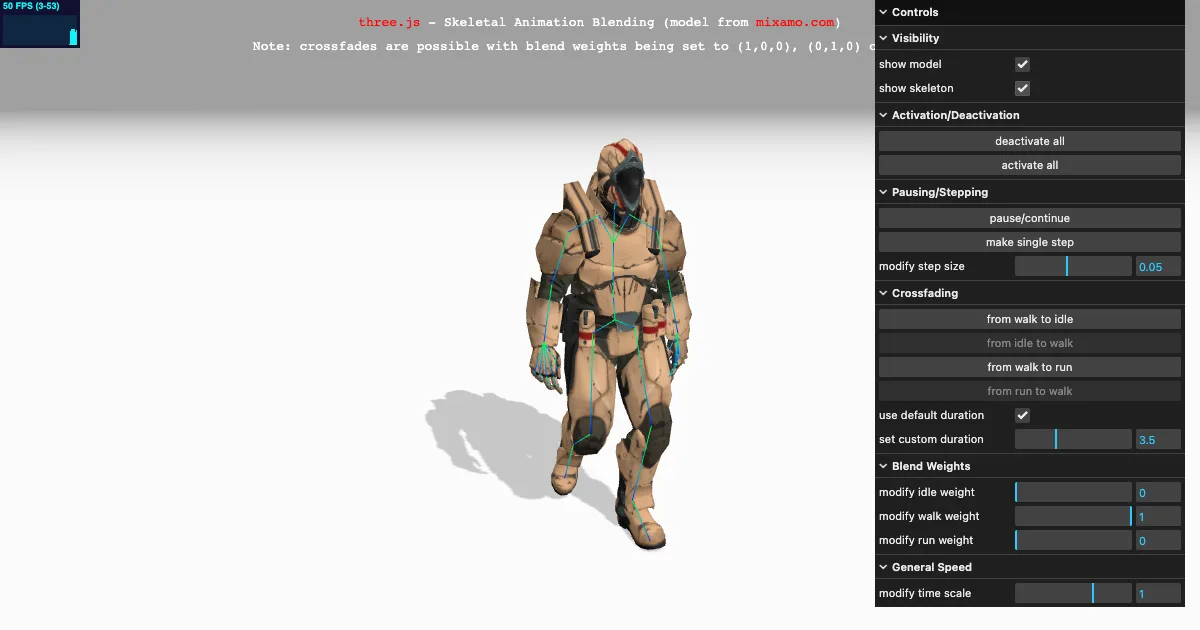
three.jsの公式サンプルSkeletal Animation BlendingはMixamoのモデルを使い、ウェイトのスライダーで同じ考え方を見せています。コードはthree.js r187で確認しました。
別ファイルのクリップ。 アニメーションを別のGLB(「Without Skin」で書き出したもの)に分け、その animations を同じmixerに追加することもできます。ボーン名がキャラと一致していれば動きます。骨格が違う場合、three.jsの three/addons/utils/SkeletonUtils.js に retargetClip がありますが、Blenderでリターゲットする(Auto-Rig ProのRemap)か、MeshyやTripoで同じスケルトンテンプレートを選ぶほうが通常は手間がかかりません。
4. ファイルを小さくする
- Mixamoのアニメーションは、必要がなければ60fpsではなく30fps(初期値)でダウンロード。
- glTF-Transformで圧縮:
gltf-transform optimize hero.glb hero.opt.glb --texture-compress webp。optimizeは初期設定で、アニメーションのリサンプル(重複キーフレームの削除)、メッシュの簡略化、meshopt圧縮(キーフレームアニメーションも圧縮)を行います。簡略化で頂点を減らしすぎると関節の変形が崩れるので、結果を確認しましょう。meshoptのファイルはloader.setMeshoptDecoder(MeshoptDecoder)で読み込みます。書き方はBlender MCPガイドにあります。 - エクスポーターのボーンインフルエンスは頂点あたり4(または8)のままに。BlenderのglTFマニュアルは、それ以外の値だと多くのビューアで正しく表示されないと注意しています。
- ステージごとに必要なクリップだけを読み込み、同じ敵の複製は1つのキャラファイルを共有します(
Object3D.cloneではなくSkeletonUtils.cloneで複製すると、それぞれが自分の骨格を持てます)。
UnityとGodot
- Unity: FBXをインポートし、RigタブでAnimation Typeを Humanoid にして、モデルからAvatarを作らせます。UnityのRigタブのドキュメントによれば、通常は骨格を検出してAvatarに正しくマッピングしてくれます。以後、Humanoidのアニメーションはキャラ間でリターゲットされます。人型以外は Generic にしてルートボーンを指定します。Unity側の自動化はUnity MCPガイドをどうぞ。
- Godot 4: GLBをインポートし、詳細インポートダイアログでSkeleton3Dを選んで、SkeletonProfileHumanoid のBoneMapを設定します。リターゲットのドキュメントによれば、Godotは一般的なボーン名を自動でマッピングし、Rest Fixerのオプションでツールごとのレストポーズの違いを補正できます。Godot 4ではボーン名をそろえるだけでは不十分で、レストポーズもそろえる必要があります。Godot MCPガイドもあわせてどうぞ。
AIエージェントにできること
Blender MCP でBlenderにつないだエージェントは、開いているBlenderファイルの中でPythonを実行できます。繰り返し作業を任せられます:AI生成のGLBのインポート、スケールの適用、原点の中央寄せ、デシメート、bpy.ops.object.armature_human_metarig_add()(または armature_basic_human_metarig_add())でのRigifyメタリグ追加、bpy.ops.pose.rigify_generate() でのリグ生成、自動ウェイトでのペアレント、そして上のglTF書き出し。これらのオペレーター名は、Blenderリポジトリ内のRigifyのソースコードで確認しました。
エージェントが一番苦手なのは、メタリグのボーンを体に合わせる工程です。ビューポートの画像から関節の位置を判断しなければならないからです。生成前にボーンを自分で確認するか、ボーンの配置はMixamo・Meshy・Tripoに任せ、エージェントには後片付け、NLAの整理、書き出し、圧縮をさせるのが現実的です。Blenderのリギングや書き出し向けのエージェント用スキルは、ゲーム開発向けエージェントスキルまとめで紹介しています。
リグを入れる時間がない? リグ付きモデルから始める
背景のキャラなら、最初からリグとアニメーションが付いたモデルのほうが早いこともあります。QuaterniusのUniversal Animation Library(人型アニメーション120以上)とKayKitのCharacter Animations(人型アニメーション161)はどちらもCC0で、自分の人型キャラにリターゲットして使えます。Mixamoのファイルと違い、CC0のファイルは共有や再配布もできます。無料のリグ付き・アニメーション付きキャラを配布しているサイトと正確なライセンスは、無料ローポリ3Dモデルまとめにまとめています。
よくある質問
Mixamoは商用ゲームに無料で使える?
使えます。AdobeのFAQは、Mixamoのキャラクターとアニメーションをビデオゲームを含む商用プロジェクトにロイヤリティフリーで使えるとしており、Adobe IDがあれば無料です。主な制限は、元のキャラクターやアニメーションのファイルそのものを再配布できないこと(アセットパックなど)。ゲームに組み込むのは問題なく、クレジット表記も不要です。
Mixamoは人型以外のキャラにリグを入れられる?
入れられません。Mixamoのオートリグとアニメーションライブラリは二足の人型向けです。四足動物はMeshyのQuadrupedかTripoの quadruped、虫・鳥・ヘビ・魚はTripoのAPIを使います。Blenderなら、Rigifyに四足・猫・狼・馬・サメのメタリグがあり、Auto-Rig Proも四足や多脚に対応します。
RigifyとAuto-Rig Pro、どちらがいい?
無料で済ませたく、ボーン配置と書き出しを自分でやれるならRigify。ゲーム用に多くのキャラをリギングするならAuto-Rig Pro(50ドル)です。人型のボーンを自動で置き、RemapでMixamoやモーションキャプチャのアニメーションを自分のリグにリターゲットし、Unity・Unreal・Godot向けにきれいなFBXやglTFの骨格を書き出せます。
Meshyのモデルにリグを入れるには?
MeshyでAnimateを開き、モデルを選んでRigを押し、Humanoid・Quadruped Dog・Smart Rigのいずれかを選んで、マーカーを調整して確定します。Webアプリのリギングはクレジットを消費しません。キャラはAポーズかTポーズで生成し、30万面を超えるなら先にRemeshします。three.jsにはGLB、UnityにはFBXでダウンロードし、あとでMixamoのアニメーションを足したいならMixamoのスケルトンテンプレートを選びます。無料プランのモデルはCC BY 4.0なので、ゲーム内でMeshyのクレジット表記が必要です。
AIでリグを入れたキャラはブラウザゲームで使える?
使えます。リグとアニメーションを含む1つのGLBを書き出し、three.jsのGLTFLoaderで読み込み、AnimationMixerでクリップを再生します(上のコードのとおり)。ポリゴン数とクリップ数は少なめにし、glTF-Transformで圧縮しましょう。
出典
2026年11月26日に確認:Mixamo、Adobe Mixamo FAQ(収録テキスト経由)、AdobeコミュニティのMixamoライセンス解説、RigifyマニュアルとBasic Usage、Rigifyのソースコード、Blender glTF 2.0マニュアル、Blender export_scene API、SuperhiveのAuto-Rig Pro、Meshyリギングガイド、Meshyアニメーションガイド、Meshy料金、Meshy Rigging API、Meshy Animation API、Tripo Auto Rig、Tripo Rig Check、Tripo Animation Retarget、Tripo料金、AccuRIG、AccuRIG FAQ、AccuRIGリリースノート、Tencent Cloud SubmitAutoRiggingJob、Cascadeurプラン、Cascadeur Quick Rigging Tool、UniRig、three.js AnimationMixer、three.js SkeletonUtilsのソース、glTF-Transform CLI、UnityのRigタブ、Godotの3Dスケルトンのリターゲット、Quaternius Universal Animation Library、KayKit Character Animations。