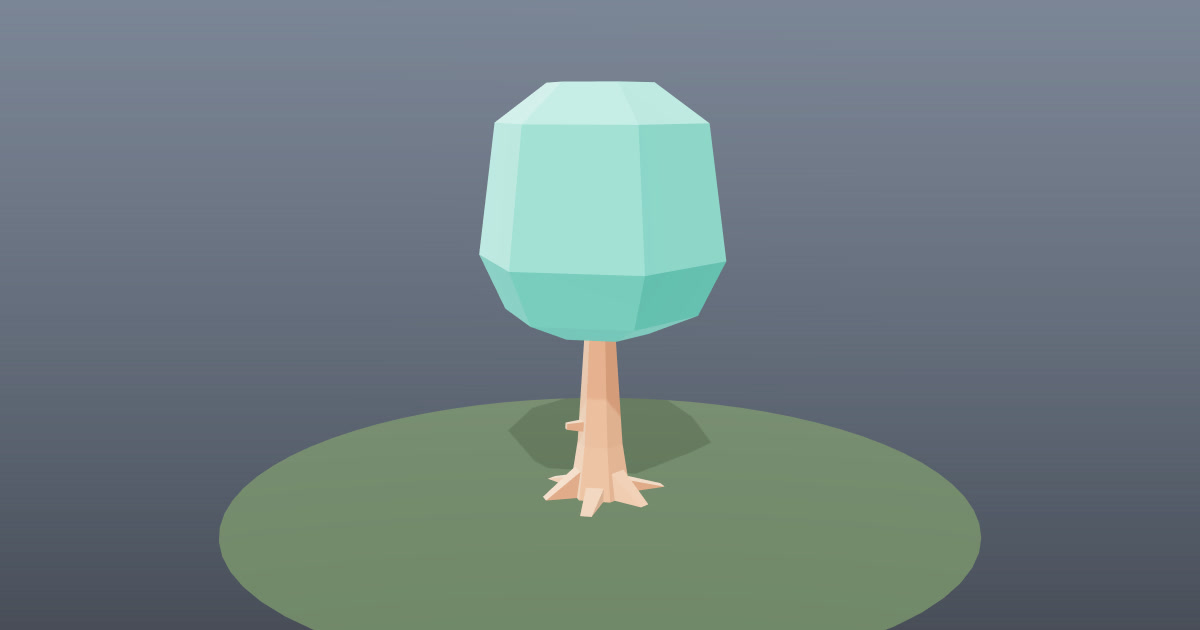
「Blender MCP」と言うとき、多くは MCP for Blender を指します。Siddharth Ahuja 氏によるオープンソースのプロジェクトで、AI エージェントが起動中の Blender を操作できるようにします。2026 年 11 月までは blender-mcp という名前で、今も多くの解説記事がこの名前を使っています。つないでおけば、Claude Code、Codex、Cursor、Claude Desktop がチャットのプロンプトからオブジェクトの作成や編集、マテリアルの設定、ビューポートの確認、ファイルの書き出しまで行えます。
このガイドでは、これが何なのか、Claude Code と Codex にどう導入するかを説明し、さらに実例を 1 つ紹介します。エージェントが Blender でローポリのゲーム用プロップを作り、GLB として書き出し、glTF-Transform で圧縮し、three.js でブラウザゲームに読み込むという流れです。コマンドはすべて、2026 年 11 月 21 日時点のプロジェクトの README と公式ドキュメントで確認しました。導入と実例そのものは私たちでは実行していないため、以下の結果はドキュメントどおりに動けばこうなる、という内容です。
Blender MCP とは
MCP(Model Context Protocol)は、AI エージェントに別のプログラムを操作するツールを持たせるための標準的な仕組みです。MCP for Blender は 2 つの部分でできています。
- Blender アドオン:Blender の中でソケットサーバー(デフォルトのポートは 9876)を開き、受け取ったコマンドを実行します。
- MCP サーバー(Python パッケージ
mcp-for-blender):エージェントがバックグラウンドで起動し、エージェントのツール呼び出しをアドオンに渡します。
エージェントは主に、Blender Python を書いて、開いている Blender ファイルの中で実行することで作業します。README には 9 つのツールが載っています。よく目にするのは、execute_blender_code(Blender で Python を実行)、look(ビューポート、カメラ、複数アングルの画像を取り、エージェントが自分の作業を確認できる)、get_scene_info(シーンの概要)、search_assets / import_asset(Poly Haven、Sketchfab、Poly Pizza からモデル、テクスチャ、HDRI を取り込む)です。generate_3d もあり、Meshy、Tripo、Hunyuan3D、Hyper3D Rodin でモデルを生成します。
Blender 自身が作ったものではありません。 README の冒頭に「This is a third-party integration and not made by Blender」とあり、GitHub の説明文にも「Not affiliated with the official Blender Foundation.」とあります。ライセンスは MIT で、2026 年 11 月 21 日時点の GitHub スターは 35,153 でした。
ただし、Blender にも公式の MCP サーバーがあります。 Blender プロジェクトの一部である Blender Lab が、より小さなサーバーを projects.blender.org/lab/blender_mcp で公開していて、ドキュメントは blender.org/lab/mcp-server にあります。readme では「deliberately small」と説明されています。中心は Blender Python API のドキュメント、シーンとファイルの概要、スクリーンショット、コードの実行です。Blender 5.1 以降が必要で、ライセンスは GPL-3.0、当時のバージョンは v1.0.3(2026 年 9 月)でした。Claude のコネクタディレクトリにも、Blender Lab 提供の「Blender」として載っています。こちらは代替手段で取り上げます。
必要なもの
- MCP for Blender には Blender 3.0 以降(アドオンが宣言している最低バージョンが 3.0)。
- Python 3.10 以降と uv。サーバーを
uvxで実行するためのツールです。下の 1 行インストーラーが uv も入れてくれます。 - MCP に対応したエージェント:README によると、Claude Code、Codex、Cursor、Claude Desktop、VS Code、OpenCode、Windsurf、Antigravity。
- ゲームの部分には Node.js(glTF-Transform 用)と three.js のプロジェクト。
クイックインストール(すべてのクライアントを一度に)
README が勧める方法は、コマンド 1 つです。uv を入れ、マシン上のエージェントを見つけ、どれを設定するか選ばせ、Blender アドオンを導入して有効にします。各設定ファイルに blender の項目を足すだけで、変更したファイルごとに .bak のコピーを残します。
macOS / Linux:
curl -LsSf https://www.mcp-for-blender.com/install.sh | sh
Windows(PowerShell):
irm https://www.mcp-for-blender.com/install.ps1 | iex
すでに uv がある場合:
uvx mcp-for-blender setup
ネットから取ってきたスクリプトをシェルにパイプすると、あなたのユーザー権限で実行されます。避けたい場合は、下の手動手順を使ってください。やることは同じで、1 つずつ進めるだけです。どちらの方法でも、終わったらエージェントを完全に終了してから開き直してください。
Claude Code に Blender MCP を導入する
- uv を入れます。README では、macOS は
brew install uv、Linux はcurl -LsSf https://astral.sh/uv/install.sh | sh、Windows はwinget install --id=astral-sh.uv -eです。pip install uvはuvxコマンドが作られないことがあるため避けるよう注意があります。 - Claude Code にサーバーを登録します。README のコマンドは次のとおりです。
claude mcp add blender uvx mcp-for-blender
- 確認します。Claude Code の MCP ドキュメントには
claude mcp list(「✔ Connected」のような状態が出る)とclaude mcp get blenderがあり、セッション内の/mcpパネルでも同じ内容が見られます。
claude mcp add は、デフォルトでは現在のプロジェクトにだけサーバーを保存します。すべてのプロジェクトで使うには --scope user を付けます。ドキュメントの一般的な書き方は、サーバーのコマンドを -- の後ろに置く形です:claude mcp add [options] <name> -- <command> [args...]。--scope や --env などのオプションを付けるなら -- が必要です。
プロジェクトの匿名の利用状況テレメトリを切るには、README によるとサーバーに環境変数 DISABLE_TELEMETRY=true を設定します。Claude Code では、-- の前に --env で渡します。
Codex に Blender MCP を導入する
Codex CLI、Codex デスクトップアプリ、IDE 拡張は設定ファイル ~/.codex/config.toml を共有しているので、1 回の設定で 3 つともカバーできます。
通常の MCP サーバー。 README のコマンド:
codex mcp add blender -- uvx mcp-for-blender
または、~/.codex/config.toml に手で追加します。
[mcp_servers.blender]
command = "uvx"
args = ["mcp-for-blender"]
codex mcp list を実行して、blender が有効と表示されることを確認します。ツールは次に Codex を起動したときに現れ、Codex のターミナル UI では /mcp で動作中のサーバーを一覧できます。OpenAI の Codex MCP ドキュメントには、環境変数用の env テーブル、startup_timeout_sec(デフォルト 10)、tool_timeout_sec(デフォルト 60)も載っています。デスクトップアプリでは、Settings → MCP servers → Add server から、名前を blender、種類を STDIO にして、uvx mcp-for-blender を入力します。
Codex プラグイン。 README は Codex にはこちらの方法を勧めています。チャットの中にライブの Blender ビューポート、Poly Haven・Sketchfab・Poly Pizza のサムネイル選択、シーン内オブジェクトの @ メンションが加わります。まだ Codex のプラグインディレクトリには載っていないので、リポジトリから追加します。
git clone https://github.com/ahujasid/blender-mcp.git
codex plugin marketplace add ./blender-mcp/integrations/codex
そのあと Codex を再起動し、プラグインディレクトリから MCP for Blender をインストールして、Codex に使うよう頼みます。
Cursor とその他のクライアント
Cursor では、Settings → MCP を開いてグローバルなサーバーを追加するか、プロジェクトに .cursor/mcp.json を作って次を書きます。
{
    "mcpServers": {
        "blender": {
            "command": "uvx",
            "args": [
                "mcp-for-blender"
            ]
        }
    }
}
Windows では、README は "command": "cmd" と "args": ["/c", "uvx", "mcp-for-blender"] を使っています。README には Cursor と VS Code のワンクリックインストールボタンもあり、Claude Desktop、OpenCode、Antigravity の設定ブロックもあります。サーバーは同時に 1 つだけ 動かすよう書かれています。たとえば Cursor か Claude Desktop のどちらかで、両方ではありません。
Blender アドオンをつなぐ
クイックインストーラーがこの手順をやってくれます。手動の場合:
uvx mcp-for-blender install-addonを実行します。アドオンがblender_mcp.pyとして Blender のアドオンフォルダにコピーされます。- Blender で Edit → Preferences → Add-ons を開き、Interface: MCP for Blender を有効にします。表示されない場合は、Blender を再起動するか、Install… をクリックしてコピーされたファイルを選びます。リポジトリから
addon.pyをダウンロードして入れることもできます。 - 3D ビューポートで N キーを押してサイドバーを開き、MCP for Blender タブを探します。アドオンは Blender の起動時にサーバーを始めます。動いていなければ、Start MCP Server をクリックします。
アドオンのこのタブで、Poly Haven、Poly Pizza(無料の API キーが必要)、3D 生成サービスなどのオプション機能をオンにします。
エージェントがつながらないとき:Blender が開いていてアドオンが動いているか確認し、ターミナルで自分で uvx mcp-for-blender を起動しないでください(README のトラブルシューティング表にそう書かれています)。Dock やスタートメニューから起動したアプリは uvx を見つけられず、spawn uvx ENOENT で失敗することがあります。その場合は、which uvx(macOS/Linux)または where uvx(Windows)で出たフルパスをコマンドとして使います。それでもだめなら、エージェントと Blender を両方再起動してください。
実例:プロンプトから three.js まで、ローポリのゲーム用プロップ
目標:ブラウザゲーム用の宝箱を、軽くて読み込みが速く、three.js がそのまま読める形式で作ります。このワークフローはドキュメントをもとに書いたもので、最初から最後まで実行したわけではないため、ファイルサイズや結果は異なる場合があります。
1. まず Blender ファイルを保存する
新しい Blender ファイルを開き、エージェントが始める前に保存します(例:chest.blend)。エージェントはファイルを直接変更します。README 自身の警告も、必ず先に保存することです。
2. エージェントにプロンプトを送る
Blender を開いてつないだ状態で、Claude Code か Codex から送ります。
Use the Blender MCP tools. In the current scene, build a low-poly treasure chest
for a browser game:
- About 1 m wide, 0.6 m deep, 0.7 m tall, sitting on the ground at z = 0,
  origin at the bottom centre.
- A box body and a curved lid made from a half-cylinder with 8 segments,
  plus metal bands and a lock plate. Keep it under 1,500 triangles.
- Flat-shaded materials using Principled BSDF base colours only
  (dark wood, brass), no image textures.
- Apply all modifiers and transforms, join everything into one object named "Chest".
- Check it with the look tool from several angles and fix anything that
  overlaps or floats.
- Then select only "Chest" and export it as a GLB to ./public/models/chest.glb.
Show me each script before you run it.
このプロンプトには、ゲームのために効いている選択がいくつかあります。単色のベースカラーだけにするのは、書き出しがきれいに通るからです。glTF エクスポーターは Principled BSDF ノードからベースカラーを取ります(Blender の glTF マニュアル)。オブジェクトを 1 つに結合すれば、three.js では 1 つのメッシュになります。原点を底に置くと、位置を y = 0 にしたときに宝箱が床に乗ります。三角形の上限を決めておけば、エージェントがサブディビジョンを足すのを防げます。
3. 書き出しのステップ
Blender Python はエージェントが書きます。書き出しは、たいてい次のような呼び出しで終わります。使っているパラメーターは Blender の export_scene API に載っているものです。
import bpy

bpy.ops.export_scene.gltf(
    filepath="/path/to/your-game/public/models/chest.glb",
    export_format='GLB',   # single binary file: mesh, materials and images packed together
    use_selection=True,    # only the selected "Chest" object
    export_apply=True,     # apply modifiers on export
    export_yup=True,       # glTF's +Y up convention, which three.js also uses
)
エージェントが実行するスクリプトはどれもそうですが、承認する前に読んでください。パスがプロジェクトの中を指しているか、大事なファイルを削除したり上書きしたりしないかを確認します。
4. glTF-Transform で GLB を圧縮する
glTF-Transform は、glTF ファイルを最適化するコマンドラインツールです。インストールして optimize を実行します。以下は README にあるコマンドです。
npm install --global @gltf-transform/cli
gltf-transform optimize input.glb output.glb --texture-compress webp
この宝箱の場合:
gltf-transform optimize public/models/chest.glb public/models/chest.opt.glb --texture-compress webp
optimize はデフォルトで、ジオメトリを meshopt(--compress meshopt)で圧縮し、テクスチャを 2048 px までに抑え、シーングラフを平坦にします。この宝箱には画像テクスチャがないので、--texture-compress webp は何もしませんが、テクスチャのあるプロップのために残しておくとよいでしょう。ジオメトリだけを圧縮したい場合は、glTF-Transform に gltf-transform meshopt input.glb output.glb --level medium もあります。
5. three.js で読み込む
meshopt で圧縮したファイルには、meshopt デコーダーが必要です。ないと、GLTFLoader は「setMeshoptDecoder must be called before loading compressed files」というエラーを出します。次の import は three.js 自身のサンプルで使われているものです。
import { GLTFLoader } from 'three/addons/loaders/GLTFLoader.js';
import { MeshoptDecoder } from 'three/addons/libs/meshopt_decoder.module.js';

const loader = new GLTFLoader();
loader.setMeshoptDecoder(MeshoptDecoder);

const gltf = await loader.loadAsync('/models/chest.opt.glb');
const chest = gltf.scene;
chest.position.set(0, 0, -3); // origin is at the bottom, so y = 0 puts it on the floor
scene.add(chest);
Blender はメートル単位で、three.js のシーンも多くはそうなので、宝箱は幅約 1 m で読み込まれるはずです。横倒しで出てきたら、書き出し時に export_yup が効いていなかった可能性が高いです。真っ黒なら、シーンにライトが必要です。HemisphereLight か環境マップを足してください。
6. 繰り返し直す
Blender ファイルを開いたまま、「ふたを 40 度開いて、Lid という別オブジェクトにして」や「中に金貨の山を足して」のように変更を頼みます。そのあと、書き出しと optimize のコマンドをもう一度実行します。エージェントに書き出しスクリプトをプロジェクト内に残してもらえば、毎回同じ設定で出せます。
制限と安全性
- Blender の中で、どんな Python でも実行できます。 README の警告:「The
execute_blender_codetool allows running arbitrary Python code in Blender, which can be powerful but potentially dangerous.」Blender の中の Python は、あなたのユーザーアカウントが触れるファイルならどれでも読み書きできます。エージェントに、実行前にスクリプトを見せるよう頼み、自分でも読んでください。 - セッションの前に必ずファイルを保存してください。 同じ警告の最後はこうです:「ALWAYS save your work before using it.」作業しながらバージョンを保存しましょう(File → Save Incremental)。
- ファイルやネットワークへのアクセスが不要なら、セーフモードを有効にします。 サーバーに
BLENDER_MCP_SAFE_MODE=1を設定します。すると、すべてのスクリプトが実行前にチェックされ、ファイルを直接読み書きするコード、他のプログラムを起動するコード、ネットワークを使うコード、スクリプトの終了後も動き続けるコードはブロックされます。モデリング、マテリアル、レンダリング、保存、インポート/エクスポートは引き続き使えます。 - localhost のままにしてください。 アドオンのソケットには認証も暗号化もありません。そのポートに届く人なら誰でも、あなたの Blender で Python を実行できます。信頼できないネットワークには公開しないでください。
- 大きな作業は小さく分けます。 README によると、複雑な操作は小さなステップに分ける必要があることがあり、タイムアウトは依頼を簡単にして解決します。Poly Haven のダウンロードは Blender のメインスレッドで動くため、終わるまで Blender が固まります。
- 素材のライセンスを確認してください。 Poly Haven は CC0 です。Poly Pizza は約 69% が CC-BY で、クレジット表記が必要です。アドオンは取り込んだオブジェクトにクレジットの行を書き込みます。
licence="CC0"で検索することもできます。 - テレメトリ。 デフォルトでは、サーバーが匿名の利用記録を送ります。インストール ID、セッション ID、ツール名、成功したか、所要時間、バージョン、OS、タイムスタンプです。プロンプト、コード、スクリーンショット、シーンのデータは、オプトインした場合にだけ収集されます。
DISABLE_TELEMETRY=trueですべて止められます。
Blender MCP の代替手段
- Blender Lab の Blender MCP:Blender 自身のサーバーです。より小さく、Python API ドキュメント、シーンとファイルの概要、スクリーンショット、コード実行を軸にしていて、
.blendファイル向けのバックグラウンドモードもあります。Blender 5.1 以降が必要で、GPL-3.0 です。wiki のセットアップは、リポジトリをクローンしてuv --directory .../blender_mcp/mcp run blender-mcpで動かす方法です。公式のプロジェクトを使いたくて、アセット検索や AI によるモデル生成が不要なら、こちらを選びます。 - Blender Agent Skills:Blender 5.2 LTS 以降向けの 28 のスキル(モデリング、UV、ベイク、リギング、アニメーション、最適化、書き出し)。Claude Code、Codex、OpenCode、Gemini CLI、Copilot、Cursor で使えます。MIT。スキルはエージェントに作業のやり方を教え、MCP サーバーは Blender の操作権限を渡します。両方を併用できます。
- blender-game-skills:コンセプトアートから、リグ付きのゲーム向け 3D アセットまでを作る Claude Code のスキル。MIT。
- 既成のモデル。 よくあるプロップなら、無料のモデルを使う方が生成より速いことが多いです。Polyfork のローポリ GLB を見てください。
Godot、Unity、Unreal、three.js 向けの同様のものは、ゲーム開発用エージェントスキルと MCP サーバーの一覧で紹介しています。
よくある質問
Blender MCP は無料ですか?
はい。MCP for Blender は MIT ライセンスで、アドオンも無料です。Premium のページには、無料プランですべての機能が使え、有料なのは 3D 生成だけだと書かれています。Meshy、Tripo、Hunyuan3D、Hyper3D Rodin、World Labs は自分の API キーで使えますし、キーなしで使うなら Premium(2026 年 11 月 21 日時点で月額 10 ドルから)を買えます。Blender Lab のサーバーは GPL-3.0 で無料です。AI エージェント自体のサブスクリプションや API 利用料は、別にかかります。
Blender MCP は安全ですか?
実行を許したコードの安全さしだいです。エージェントは Blender の中で Python を実行し、その Python にはあなたのユーザーのファイルアクセス権があります。作業を保存し、承認する前にスクリプトを読み、セーフモード(BLENDER_MCP_SAFE_MODE=1)を使い、アドオンのポートは localhost のままにしてください。入手先は公式リポジトリかプロジェクト自身のインストールスクリプトにして、誰かが再アップロードしたコピーは使わないでください。
公式の Blender MCP サーバーはありますか?
あります。Blender Lab が projects.blender.org/lab/blender_mcp で公開していて、Claude のコネクタディレクトリにも Blender Lab 提供の「Blender」として載っています。よく知られている MCP for Blender(旧 blender-mcp)はサードパーティのプロジェクトで、Blender Foundation とは関係ありません。
Blender MCP は Claude Code で使えますか?
はい。claude mcp add blender uvx mcp-for-blender を実行し、アドオンを有効にした Blender を開いて、claude mcp list で確認します。Claude Desktop は、代わりに claude_desktop_config.json に JSON ブロックを書いて設定します。
Blender MCP は Codex で使えますか?
はい。codex mcp add blender -- uvx mcp-for-blender を実行するか、~/.codex/config.toml に [mcp_servers.blender] を追加します。README には、チャットの横にライブの Blender ビューポートを表示する Codex プラグインもあります。
Blender MCP は ChatGPT で使えますか?
README に載っているのは、デスクトップとコーディング向けのクライアント(Claude Desktop、Claude Code、Codex、Cursor、VS Code、Windsurf、OpenCode、Antigravity)で、ChatGPT アプリは入っていません。この用途の OpenAI のエージェントは Codex です。サーバーはあなた自身のパソコンで動く Blender と通信するので、ローカルの MCP サーバーを起動できるクライアントが必要です。
Blender MCP のタブはどこですか?
Blender の 3D ビューポートで N キーを押してサイドバーを開くと、MCP for Blender というタブがあります。見当たらなければ、Edit → Preferences → Add-ons で Interface: MCP for Blender を有効にしてください。
Blender MCP と Blender スキル、どちらがいいですか?
MCP サーバーは、エージェントが動いている Blender を操作できるようにします。オブジェクトの作成、ビューポートの確認、書き出しなどです。スキルは、エージェントに Blender の作業手順や慣習を教えるもので、そのあと MCP 経由で作業するときも、コマンドラインから Blender をヘッドレスで動かすときも役立ちます。ゲーム用アセットなら、両方を使うとうまくいきます。MCP サーバーが作る作業を担当し、Blender Agent Skills のようなスキル集が UV、最適化、書き出し設定を受け持ちます。
出典
2026 年 11 月 21 日に確認:mcp-for-blender README、MCP for Blender Premium、Blender Lab blender_mcp とそのセットアップ wiki、Claude Code MCP ドキュメント、Codex MCP ドキュメント、Blender export_scene API、Blender glTF 2.0 マニュアル、glTF-Transform CLI、three.js GLTFLoader。