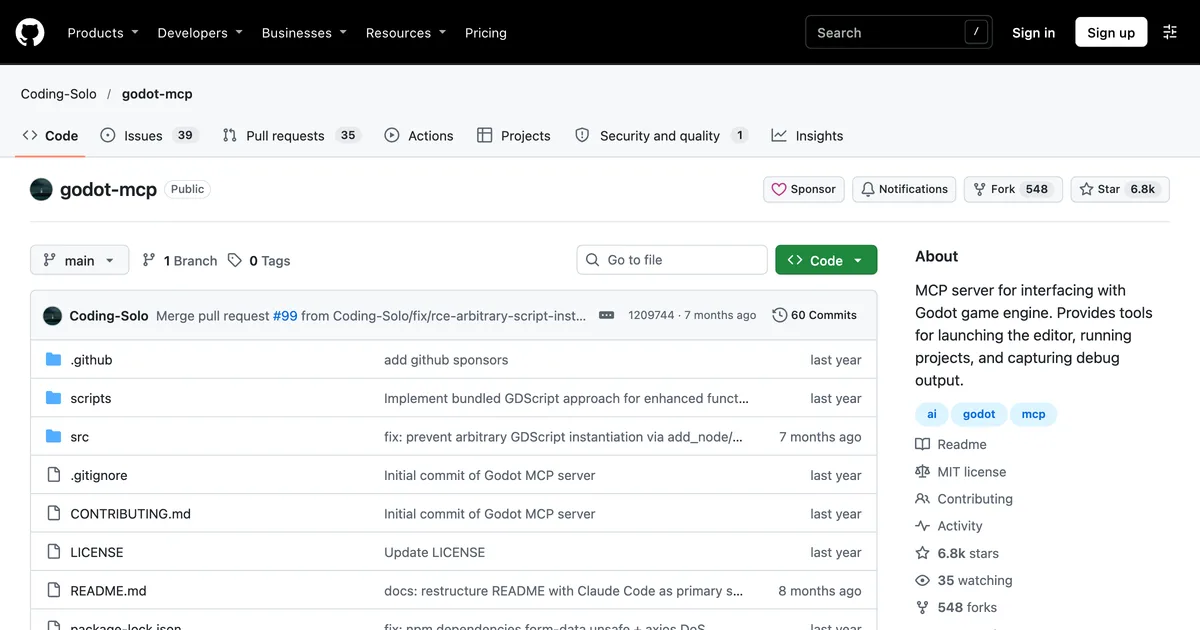
「Godot MCP」と言うとき、いちばん多いのは Coding-Solo の godot-mcp です。MIT ライセンスの無料サーバーで、AI エージェントが Godot エディターを起動し、プロジェクトを実行し、デバッグ出力を読み、シーンを作れるようにします。GitHub で最もスターの多い Godot MCP サーバー(2026 年 11 月 26 日時点で 6,773 スター)ですが、2026 年 4 月から更新されておらず、起動中のエディターの中では動きません。
開いているシーンを編集できるサーバーなら、無料で最も活発なのは Godot AI(hi-godot/godot-ai)です。有料のものもあり、Godot MCP Pro(15 ドル)と Godot MCP Studio(Lite は無料、Pro は 59 ユーロ)があります。どれも Godot プロジェクト自身が作ったものではありません。
このガイドでは、これらを比較し、それぞれのドキュメントにあるコマンドで Claude Code と Codex に導入する方法を説明します。さらに、2D ゲームにコインの取得を追加する流れを紹介します。リポジトリ、コマンド、バージョン、価格はすべて 2026 年 11 月 26 日に確認しました。この記事のために Godot は実行していないため、実例はドキュメントに載っているツールをもとに組み立てた手順で、テスト結果ではありません。
Godot MCP サーバーの比較
| サーバー | ライセンス | GitHub(2026 年 11 月 26 日) | 価格 | 対応 Godot バージョン | 起動中のエディターで動くか | ツール |
|---|---|---|---|---|---|---|
| godot-mcp (Coding-Solo) | MIT | スター 6,773、最終 push 4 月 16 日 | 無料 | 最低バージョンの記載なし(UID ツールは 4.4 以降) | いいえ:コマンドラインから Godot を起動 | 14 |
| Godot AI (hi-godot) | MIT | スター 3,711、最終 push 11 月 25 日 | 無料 | 4.7 以降 | はい | 46 ツール、120 以上の操作 |
| Godot MCP Pro | プロプライエタリ(サーバーは有料) | スター 649、最終 push 11 月 26 日 | 15 ドル(買い切り) | Godot 4 | はい | 190(README の記載) |
| Godot MCP Studio | 商用 EULA | GitHub にはなし | Lite は無料、Pro は 59 ユーロ(買い切り) | 4.x(標準版または .NET 版) | はい | 81(Lite)/363(Pro) |
| Godot MCP - Full Control | MIT | スター 526、最終 push 10 月 9 日 | 無料 | 4.4 以降 | 一部:ヘッドレスとランタイムサーバー | 157 |
| Godot MCP Native | MIT | スター 882、最終 push 8 月 3 日 | 無料 | 4.x(4.5 以降を推奨) | はい(Node.js 不要) | 155 |
| GDAI MCP | 販売元を参照 | GitHub にはなし | 19 ドル(買い切り) | 4.2 以降 | はい | 記載なし |
スター数と push 日は、2026 年 11 月 26 日時点の GitHub の数字です。ツールの数は各プロジェクトが公表しているものです。どの場合も、AI エージェントの料金は別にかかります。
どの Godot MCP を使うべきか
- 目の前でエディターが変わるのを見たい、しかも無料で: Godot AI。活発にメンテナンスされていて、ドックから Claude Code、Codex、Cursor など 20 以上のクライアントを設定でき、スクリーンショット、ログ、テストで自分の作業を確認します。Godot 4.7 以降が必要です。
- いちばん簡単に、コマンド 1 つで導入したい: Coding-Solo の godot-mcp。
claude mcp add godot -- npx @coding-solo/godot-mcpを実行すれば終わりです。.gdファイルはエージェントが自分で書くので、「ゲームを実行して、どこが壊れたか教えて」という用途なら十分です。 - ツールの数と入力のシミュレーションを重視し、お金を払ってもよい: Godot MCP Pro。ランタイムツールでキーを押したり、ボタンをテキストで探してクリックしたり、ゲームプレイのフレームを記録したりでき、自動のプレイテストに役立ちます。
- アート用のツールが付いたデスクトップアプリを、Windows か macOS で使いたい: Godot MCP Studio。無料の Lite 版はアカウントなしで使えます。
- 古い Godot 4 を使っている: Coding-Solo(最低バージョンの記載なし)、tugcantopaloglu(4.4 以降)、GDAI MCP(4.2 以降)、Godot MCP Studio(4.x ならどれでも)。
- C# で書いている: IvanMurzak/Godot-MCP(Apache-2.0、スター 385。エディター側のライブラリ 2 つは PolyForm Shield)は
dotnet buildを実行して、コンパイラのエラーを返します。Godot 4.3 以降の .NET 版が必要です。Godot AI は C# をテキストとしてしか扱いません。
ほかのエンジン向けのスキルと MCP サーバーは、ゲーム開発用エージェントスキルと MCP サーバーの一覧で紹介しています。Unity については Unity MCP ガイドを見てください。
Godot MCP とは
MCP(Model Context Protocol)は、AI エージェントに別のプログラムを操作するツールを持たせるための標準的な仕組みです。Godot MCP サーバーには 2 つの設計があります。
- コマンドライン型のサーバー(Coding-Solo の godot-mcp)。サーバーが Godot を自分で起動し、シーンの編集には
--headlessのスクリプトを使って、その出力を受け取ります。プロジェクトに何も入れる必要がなく、エディターを開いておく必要もありません。その代わり、エディターで開いているものをエージェントが見たり変えたりはできません。 - エディターアドオン型のサーバー(Godot AI、Godot MCP Pro、Godot MCP Studio、Godot MCP Native)。
addons/にアドオンを入れ、Project → Project Settings → Plugins で有効にします。アドオンが起動中のエディターからローカルの接続を開き、MCP サーバーがエージェントのツール呼び出しをそこに渡します。エージェントは元に戻せる形でライブのシーンツリーを操作でき、エディターや実行中のゲームのスクリーンショットも撮れます。
どちらの場合も、Claude Code と Codex はファイルを直接書くこともできます。よくある分担は、GDScript はエージェントが普通のファイルとして書き、シーン、ノード、リソース、ゲームの実行、エラーの読み取りに MCP を使うという形です。
godot-mcp(Coding-Solo)
最初の Godot MCP サーバーで、TypeScript で書かれ、npx で動きます。
- ライセンス: MIT。無料です。npm パッケージは
@coding-solo/godot-mcp0.1.1(2026 年 2 月 3 日)。リポジトリへの最後の push は 2026 年 4 月 16 日です。 - 必要なもの: インストール済みの Godot、Node.js 18 以降と npm。
- ツール(14 個):
launch_editor、run_project、get_debug_output、stop_project、get_godot_version、list_projects、get_project_info、create_scene、add_node、load_sprite、export_mesh_library、save_scene、get_uid、update_project_uids。 - README に載っているエージェント: Claude Code、Cline、Cursor、そして「any MCP-compatible client」(MCP に対応したすべてのクライアント)。
Claude Code に導入する
README のコマンド:
claude mcp add godot -- npx @coding-solo/godot-mcp
Godot が見つからない場合は場所を指定します。必要ならデバッグログもオンにします。
claude mcp add godot -e GODOT_PATH=/path/to/godot -e DEBUG=true -- npx @coding-solo/godot-mcp
Claude Code を再起動し、claude mcp list か /mcp で確認します。
Codex に導入する
README には Codex の項目がありません。同じコマンドを Codex のドキュメントの書き方にすると、次のようになります。
codex mcp add godot -- npx @coding-solo/godot-mcp
または ~/.codex/config.toml に書きます。
[mcp_servers.godot]
command = "npx"
args = ["@coding-solo/godot-mcp"]
Godot が PATH にない場合は、env = { GODOT_PATH = "/path/to/godot" } を追加します。
Cursor
Settings → Features → MCP → Add New MCP Server を開き、種類を command、コマンドを npx @coding-solo/godot-mcp にします。または .cursor/mcp.json に書きます。
{
  "mcpServers": {
    "godot": {
      "command": "npx",
      "args": ["@coding-solo/godot-mcp"],
      "env": {
        "DEBUG": "true"
      }
    }
  }
}
フォーク。 tugcantopaloglu/godot-mcp(「Godot MCP - Full Control」、MIT)はこのプロジェクトをもとに、ツールを 157 まで増やしています。実行中のゲームで GDScript を実行する game_eval、validate_script、C# プロジェクトのひな形作成などがあります。Godot 4.4 以降が必要で、4.7 でテストされています。
Godot AI(hi-godot/godot-ai)
エディターアドオンと Python サーバーの組み合わせで、Claude Code、Codex、Cursor などのクライアントを起動中の Godot エディターにつなぎます。
- ライセンス: MIT。無料です。最新リリースは v4.4.2(2026 年 11 月 16 日)で、最終 push は 11 月 25 日です。
- 必要なもの: Godot 4.7 以降と、サーバーを動かす uv。
- ツール: ツール一覧によると、46 のツールで 120 以上の操作をカバーします。名前の付いたツールには
editor_state、scene_get_hierarchy、node_create、node_set_property、node_find、scene_open、scene_save、script_create、script_attach、script_patch、project_run、test_run、logs_read、editor_screenshot(エディターのビューポートか実行中のゲーム)、batch_executeがあります。それ以外の操作は、scene_manage、node_manage、signal_manage、resource_manage、material_manage、animation_manage、input_map_manage、tilemap_manage、game_manage(実行中のゲームの入力とシーンツリー)といった分野ごとのツールにまとめられています。 - GDScript と C#: GDScript は検証され、ホットリロードされます。C# はテキストとしてだけ扱います。
.csファイルは書きますが、ビルドもコンパイラのエラーの報告もしません。 - セキュリティ: 署名付きのリリース、2 つのローカル接続の両方で定期的に変わる認証情報、ループバックだけで待ち受けるエディターのソケット、そしてプロジェクトの中だけに限られた書き込み(
project.godot、override.cfg、.godot/は対象外)。 - テレメトリ: 匿名です(インストール ID、イベント、結果、所要時間、プラットフォーム、バージョン)。
GODOT_AI_DISABLE_TELEMETRY=trueかDISABLE_TELEMETRY=true、またはエディターの設定で止められます。
Godot AI を導入する
- uv を入れます。macOS / Linux:
curl -LsSf https://astral.sh/uv/install.sh | sh
Windows(PowerShell):
irm https://astral.sh/uv/install.ps1 | iex
- Godot の AssetLib タブからアドオンを入れるか、GitHub のリリースから
your-project/addons/godot_ai/に入れます。 - Project → Project Settings → Plugins → Godot AI で有効にします。
- Godot AI ドックで、Claude Code か Codex の横の Configure(または Configure all)を押します。クライアントが変更を読み込まない場合は、再起動してください。
README は、設定を手で書くのではなく、ドックのコマンドを使うよう求めています。クライアントは、バージョンを固定し認証情報を付けた godot-ai attach を通じて stdio で接続するためで、「a bare http://127.0.0.1:8000/mcp entry cannot authenticate」、つまりアドレスだけの設定では認証できないと書かれています。ドックが設定できないクライアントには、Run this manually というコマンドが表示されます。デフォルトではグローバル(ユーザー)の設定に書き込みます。プロジェクトごとの設定にしたい場合は、Editor Settings → Plugins → godot_ai/mcp_client_scope を project にします。その場合、Claude Code ではそのプロジェクトで claude を実行して、一度だけ承認する必要があります。更新するときはドックの Update を押してください。新しいバージョンを addons/godot_ai/ の上に展開しないでください。
Godot MCP Pro
Youichi Uda 氏による、Node.js の MCP サーバー付きの Godot 4 アドオンです。
- 価格とライセンス: GitHub のリポジトリに入っているのは無料のアドオンだけです。サーバーは有料パッケージに含まれていて、itch.io では「$15.00 USD or more」(15 ドル以上)です(Buy Me a Coffee でも販売)。買い切りで、アップデートは永続です。README によると、ライセンスはプロプライエタリです。
- バージョン: v1.18.0(2026 年 11 月 26 日リリース)。
- ツール: README には 190 と書かれています(itch.io のページでは 163、リポジトリの説明では 162 で、確認した当日も数が変わっていました)。グループは、プロジェクト、シーン、ノード、スクリプト、エディター、入力のシミュレーション(
simulate_key、simulate_mouse_click、simulate_action、simulate_sequence)、ランタイム(get_game_scene_tree、execute_game_script、capture_frames、click_button_by_text、move_to)、テスト(run_test_scenario、assert_node_state、assert_screen_text)、アニメーション、タイルマップ、シェーダー、物理、パーティクル、ナビゲーション、オーディオ、エクスポートなどです。一部のツールには Godot 4.6、4.7 以降が必要です。 - モード: ツール数に上限のあるクライアント向けに、Full(190 ツール)、
--3d(100)、--lite(88)、--minimal(35)があります。CLI モード(node /path/to/server/build/cli.js --help)もあり、すべてのツールを読み込まずに、エージェントがコマンドを調べられます。
購入して展開したら、addons/godot_mcp/ をプロジェクトにコピーし、Plugins で Godot MCP Pro を有効にして、サーバーをビルドします。
cd server
npm install
npm run build
README にある Claude Code の設定(.mcp.json):
{
  "mcpServers": {
    "godot-mcp-pro": {
      "command": "node",
      "args": ["/path/to/server/build/index.js"],
      "env": {
        "GODOT_MCP_PORT": "6505"
      }
    }
  }
}
README は Full モードの対応クライアントに Codex CLI を挙げていますが、Codex の設定例はありません。Codex の config.toml の形式で同じ設定を書くと、次のようになります。
[mcp_servers.godot-mcp-pro]
command = "node"
args = ["/path/to/server/build/index.js"]
env = { GODOT_MCP_PORT = "6505" }
Godot MCP Studio
Coadite によるデスクトップアプリと Godot アドオンです。サイトには「not affiliated with or endorsed by the Godot Foundation」、つまり Godot Foundation とは関係がなく、承認も受けていないと書かれています。
- 価格: Lite は無料で、シーン、スクリプト、シグナル向けの 81 ツールがあり、アカウントは要りません。Pro は 59 ユーロの買い切りで、「All 363 tools, 19 skills, and Image Studio」(363 のツールすべて、19 のスキル、Image Studio。Image Studio はピクセルアート、アニメーション、タイル用)に、生成クレジット 80 が付きます。クレジットの追加パックは 250 クレジット 6 ユーロからです。ライセンスは v1.x の永続ライセンスで、個人でも商用でも使えます。
- 必要なもの: Godot 4.x(標準版または .NET 版)、Windows 10/11 か macOS。Linux は載っていません。
- セットアップ: アプリをダウンロードし、プロジェクトを選んで Install addon をクリックし、Plugins で Godot MCP Studio(または Godot MCP Studio Lite)を有効にします。そのあと、アプリの AI client の選択欄でクライアントを選び、生成された設定を貼り付けます。実際のパスが入っているので、アプリが出す設定をコピーするようドキュメントに書かれています。
そのほかの Godot MCP サーバー
- Godot MCP Native:MIT、スター 882、155 ツール。Godot の中で動き、Node.js は不要です。シェルを使えるエージェント向けの CLI
gdmcpと、Codex のスキルも付いています。 - IvanMurzak/Godot-MCP:Apache-2.0(依存する RQL と Code-Exec は PolyForm Shield 1.0.0 で、制限されるのは競合する AI ゲーム開発ツールを作る企業だけです)。Godot 4.3〜4.7 の .NET 版向けで、C# を実際にビルドします。
npm install -g godot-cliとgodot-cli install-plugin ./MyGodotProjectで入れます。 - GDAI MCP:19 ドルの買い切り、Godot 4.2 以降、Windows・macOS・Linux 対応。スクリーンショットと入力のシミュレーションがあります。
- GladeKit:MIT。1 つのサーバーで Unity と Godot 4.3 以降に対応します(Godot 向けは 115 ツール、GDScript のプロジェクトのみ)。
実例:Claude Code と Godot AI でコインの取得を追加する
目標:2D プラットフォーマーにコインを置き、プレイヤーが触れると消えてスコアが増えるようにします。これは Godot AI のドキュメントにあるツールをもとにした手順です。実際には実行しておらず、エージェントが別の呼び出しを選ぶこともあります。
始める前に: プロジェクトを Git にコミットしてください。Godot 4.7 以降でプロジェクトを開き、Godot AI ドックにサーバーが接続済みで、クライアントも設定済みと表示されていることを確認します。
1. プロンプト
Godot MCP のツールを使ってください。この 2D プラットフォーマーにコインの取得を追加します。
- Area2D 用の res://coin.gd を書く。"player" グループのボディが入ったら、
  value を付けて "collected" シグナルを発行し、自分自身を解放する。
- res://coin.tscn を作る:ルートは Coin という名前の Area2D で、子に CollisionShape2D
  (CircleShape2D、半径 8)と、res://art/coin.png を使う Sprite2D を置く。
  ルートに coin.gd をアタッチして、シーンを保存する。
- プレイヤーが "player" グループに入っていることを確認する。
- メインシーンの最初の足場に沿ってコインを 5 枚インスタンス化し、シーンを保存する。
- プロジェクトを実行してログを読み、実行中のゲームのスクリーンショットを撮って、
  コインが見えるか確認する。エラーが見つかったら直す。
作成する前にスクリプトを見せてください。
2. エージェントがすること
ツール一覧から考えると、よくある流れは次のとおりです。
script_createで、下のスクリプトをres://coin.gdとして作ります。Godot AI は GDScript の構文をチェックするので、構文エラーはすぐに返ってきます。scene_manageにop="create"を指定して、ルートがArea2Dのres://coin.tscnを作り、node_createで子のCollisionShape2DとSprite2Dを作ります。resource_manageにop="create"を指定してCircleShape2Dを作り、node_set_propertyでその半径とスプライトのテクスチャを設定します。script_attachでcoin.gdをルートに付け、scene_saveで保存します。node_findでプレイヤーを探し、必要ならnode_manageにop="add_to_group"を指定してplayerグループに入れます。scene_openでメインシーンを開き、コインを 5 つインスタンス化して(batch_executeを 1 回使えば、まとめて実行され、最初のエラーで巻き戻ります)、scene_saveで保存します。project_run、source="game"を指定したlogs_read、実行中のゲームのeditor_screenshotを行い、最後にproject_manageにop="stop"を指定して止めます。
スクリプト:
extends Area2D

signal collected(value: int)

@export var value := 1

func _ready() -> void:
    body_entered.connect(_on_body_entered)

func _on_body_entered(body: Node2D) -> void:
    if body.is_in_group("player"):
        collected.emit(value)
        queue_free()
_ready() の中で body_entered をつないでおくと、接続がコードに残るので、シーンを作り直しても消えません。body_entered が発火するには、プレイヤーが物理ボディ(たとえば CharacterBody2D)で、そのコリジョンレイヤーがコインのコリジョンマスクに含まれている必要があります。
3. Coding-Solo の godot-mcp を使う場合
同じ機能は、エディターアドオンなしでも作れます。エージェントは自分のファイル操作ツールで coin.gd を書き、create_scene(ルートの型は Area2D)、CollisionShape2D と Sprite2D 用の add_node、テクスチャ用の load_sprite、save_scene を呼びます。そのあと run_project、エラーを読む get_debug_output、stop_project です。違いは、シーンが変わる様子をライブで見られないことと、スクリーンショットがないことです。結果は自分でシーンを開いて確認します。
4. 次のステップ
collected を受け取るスコア表示のラベル、audio_manage を使った取得時のサウンド、test_run での GDScript のテスト実行などを頼んでみてください。完成したゲームを Web で公開したい場合は、HTML5 にエクスポートし、ブラウザゲームがどんなものかは WebGL ゲームの一覧を参考にしてください。
制限と安全性
- エージェントはコードを実行できます。 Godot AI の
game_eval、Godot MCP Pro のexecute_editor_scriptとexecute_game_script、フォークのgame_evalは、任意の GDScript を実行します。承認する前に、エージェントが送る内容を読んでください。 - Git を使ってください。 エディターアドオンはシーンを直接保存します。Godot AI の
project_runは、デフォルトでメモリ上の編集を自動保存します。 - ローカルのままにしてください。 エディターとの接続は localhost で待ち受けます(Godot AI のエディターのソケットはループバックだけで、認証情報も定期的に変わります)。信頼できないネットワークにそれらのポートを公開しないでください。
- 1 つのプロジェクトに 1 つのサーバー。 それぞれがエディターを操作するアドオンが 2 つあると、同じシーンを取り合うことがあります。1 つを選んでください。
- ツールの数はトークンを消費します。 Godot MCP Pro の Lite と Minimal モードや、Godot AI が分野ごとにツールをまとめているのは、ツール数の上限を 100 前後にしているクライアントがあり、長いツール一覧はコンテキストを使うからです。
- Godot プロジェクトの AI ポリシーはエンジンについてのもので、あなたのゲームについてではありません。 2026 年 6 月 30 日、Godot Foundation は、エンジン本体に提供するコードは人間が書いたものでなければならず、プルリクエストに自律型エージェントやバイブコーディングを使ってはいけないと発表しました。これは Godot へのコントリビューションに適用されるもので、自分のゲームに AI を使うことを禁じる内容はありません。ただし、Godot エンジンへのプルリクエストにはエージェントを使わないでください。
よくある質問
Godot MCP は無料ですか?
Coding-Solo の godot-mcp、Godot AI、Godot MCP Native、tugcantopaloglu のフォークは無料で、MIT ライセンスです。IvanMurzak/Godot-MCP は Apache-2.0 で無料ですが、依存ライブラリ 2 つは PolyForm Shield です。Godot MCP Pro は 15 ドル、GDAI MCP は 19 ドルで、Godot MCP Studio には無料の Lite 版と 59 ユーロの Pro 版があります。AI エージェントの料金も別にかかります。
Godot 公式の MCP サーバーはありますか?
ありません。どれもサードパーティのプロジェクトです。Godot MCP Studio は、Godot Foundation とは関係がないとはっきり書いています。
Godot MCP は Claude Code で使えますか?
はい。Coding-Solo のサーバーなら、claude mcp add godot -- npx @coding-solo/godot-mcp を実行します。Godot AI なら、Godot AI ドックで Claude Code の横の Configure を押します。claude mcp list で確認してください。
Godot MCP は Codex で使えますか?
はい。Godot AI のドックは Codex を直接設定します。Coding-Solo のサーバーは codex mcp add godot -- npx @coding-solo/godot-mcp で使えます。Godot MCP Pro は、Full モードの対応クライアントに Codex CLI を挙げています。
どの Godot バージョンが必要ですか?
Godot AI は 4.7 以降が必要です。Coding-Solo のものは最低バージョンの記載がありません(UID ツールには 4.4 以降が必要)。tugcantopaloglu のフォークは 4.4 以降、GDAI MCP は 4.2 以降、Godot MCP Studio は 4.x ならどれでも使えます。2026 年 11 月 26 日時点の Godot の最新安定版は 4.7.2 でした。
Godot MCP は C# に対応していますか?
一部対応しています。Godot AI は C# をテキストとして書きますが、コンパイルはしません。IvanMurzak/Godot-MCP は dotnet build で C# をビルドしてエラーを返し、tugcantopaloglu のフォークは C# プロジェクトのひな形を作れます。GladeKit は、まだ C# のプロジェクトに対応していません。
AI が書いたコードを自分の Godot ゲームに使えますか?
Godot の MIT ライセンスも、2026 年のコントリビューションポリシーも、それを禁じていません。ポリシーの対象は Godot エンジンのリポジトリに提出するコードで、Godot で作ったゲームではありません。
出典
2026 年 11 月 26 日に確認:Coding-Solo/godot-mcp README、hi-godot/godot-ai README と TOOLS.md、youichi-uda/godot-mcp-pro README と itch.io のページ、Godot MCP Studio とそのインストールとクライアントのドキュメント、tugcantopaloglu/godot-mcp、yurineko73/Godot-MCP-Native、IvanMurzak/Godot-MCP、GDAI MCP、Glade-tool/glade-mcp、Godot コントリビューションポリシー 2026、Claude Code MCP ドキュメント、Codex MCP ドキュメント、スター数・push 日・ライセンス・Godot の最新リリースは GitHub API。