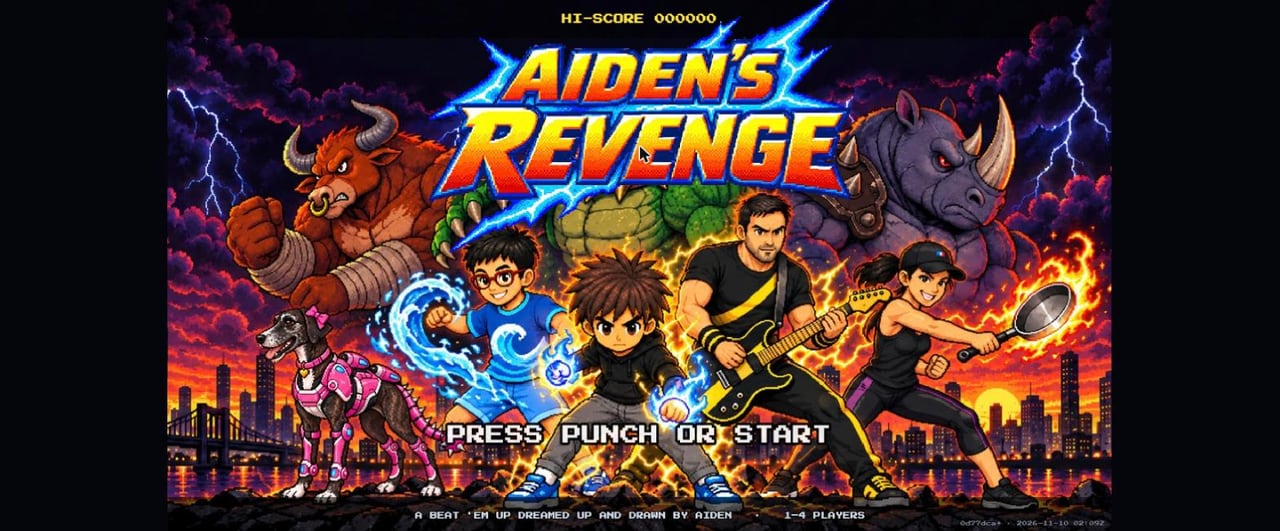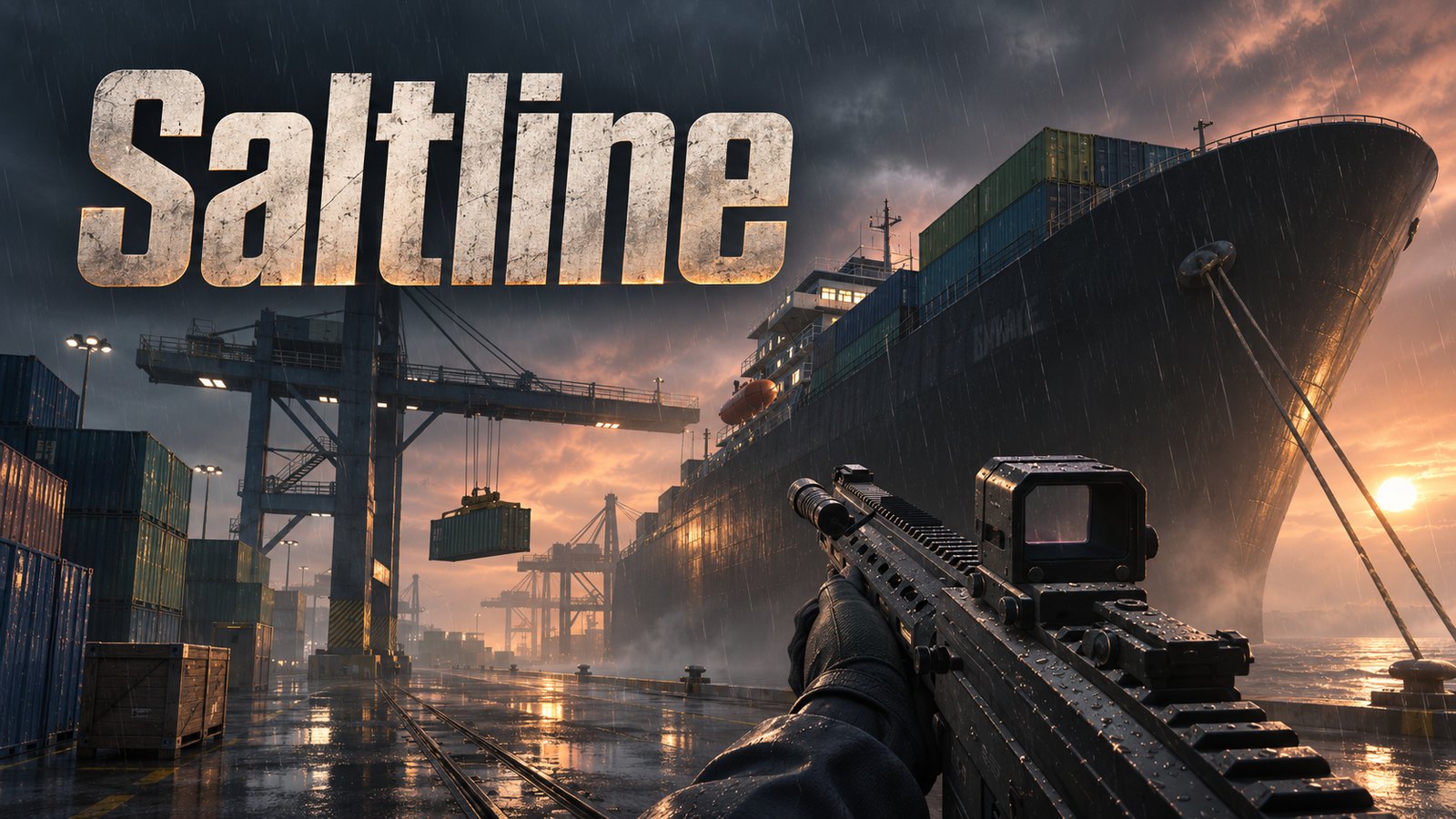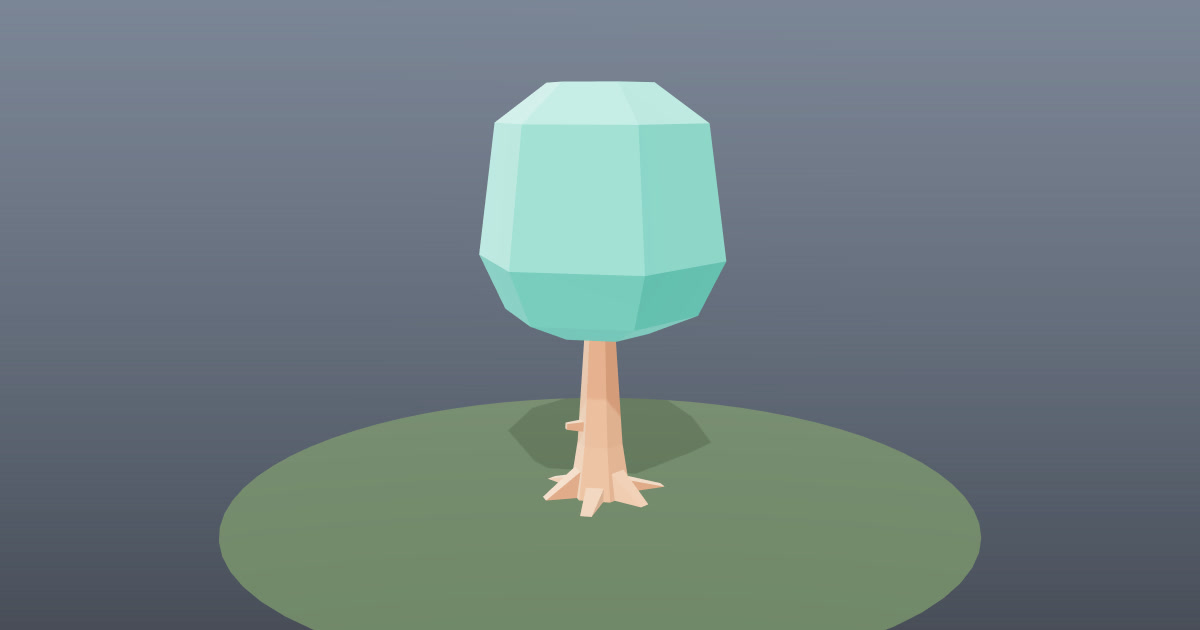
sprite-stacking ist ein Open-Source-Skill für KI-Agenten von Daniel White. Er macht aus vier Pixel-Art-Ansichten eines Objekts (oben, Seite, vorne, hinten) einen „Sprite Stack“: einen Streifen flacher Schichten, die ein Spiel übereinander zeichnet, um ein drehbares 3D-Objekt vorzutäuschen. Er funktioniert mit Claude Code, Codex, Cursor, OpenCode, Gemini CLI und Pi. Das Repository wurde am 20. November 2026 angelegt und hatte bei unserer Prüfung am 21. November 2026 187 Sterne. Es steht unter der MIT-Lizenz.
Diese Anleitung erklärt, was Sprite Stacking ist, was der Skill mitbringt, wie man ihn installiert, was er als Eingabe braucht und wo er an Grenzen stößt. Alle Befehle stammen wörtlich aus dem README des Repositorys oder aus seiner SKILL.md. Wir haben die Dateien am 21. November 2026 gelesen, den Skill aber nicht selbst ausgeführt. Die beschriebenen Ergebnisse sind also das, was laut Dokumentation herauskommen soll.
Was Sprite Stacking ist
Ein Sprite Stack ist ein von oben gesehenes Objekt, das in waagrechte Schichten geschnitten ist, wie ein Brotlaib, den man vom Boden aufwärts in Scheiben schneidet. Das Spiel zeichnet die Schichten von unten nach oben. Jede wird um denselben Winkel gedreht, passend zur Kameraneigung vertikal gestaucht und 1 Pixel über die vorige gesetzt. Das Ergebnis sieht aus wie ein kleines Voxelmodell, das sich sanft dreht, bleibt aber gewöhnliches 2D-Zeichnen: keine 3D-Engine, keine Meshes, und jeder Winkel bleibt pixelscharf.
Das README stellt klar, dass die Technik nicht neu ist: „Sprite stacking is a long-standing indie game technique, not invented here.“ Neu am Skill sind das Ausschnitzen aus vier Ansichten und ein Arbeitsablauf für Agenten.
Mühsam ist normalerweise das Zeichnen der Schichten. Ein Auto mit 30 Schichten bedeutet 30 kleine Bilder, die genau übereinanderpassen müssen. Der Skill erspart das: Sie (oder Ihr Agent) zeichnen vier normale Ansichten, und ein Skript schnitzt daraus die Schichten.
Was der Skill macht
Das README beschreibt vier Schritte:
- Ansichten: ein Blatt mit Drauf-, Seiten-, Vorder- und Rückansicht, orthografisch, in einer Reihe.
- Schnitzen: Ein Voxel bleibt nur dort, wo alle vier Ansichten ihn abdecken.
- Schichten: Das geschnitzte Volumen wird in einen Streifen flacher Schichten zerlegt, die Bodenschicht zuerst.
- Rendern: Jede Schicht wird gedreht, für die Neigung gestaucht und um 1 px angehoben.
Der Skill-Ordner enthält:
SKILL.md, die Anweisungen, die Ihr Agent liest: wie man ein gutes Vier-Ansichten-Blatt bekommt, eine Prüfliste vor dem Schneiden, die Optionen des Slicers, die Render-Schleife mit ihren Werten, eine „Fertig, wenn“-Liste und eine Tabelle früherer Fehler mit ihren Lösungen.scripts/views_to_slices.py, der Slicer. Er entfernt den Hintergrund, entfernt die 1-px-Umrisse jeder Ansicht, reduziert alles auf eine gemeinsame Palette, schnitzt die Schichten und kann ein Kontrollbild sowie eine eigenständige Viewer-Seite schreiben.scripts/viewer.html, ein Browser-Viewer, der sich auch allein öffnen lässt und hineingezogene Schichtstreifen annimmt.references/engines.md, kurze Rezepte für Web-Canvas und React, Godot 4, Unity sowie Phaser, Pygame oder andere.
Installation in Claude Code oder Codex
Die Einzeiler-Installation aus dem README nutzt die skills-CLI, die Node 22.20 oder neuer braucht:
npx skills add danielwh2/sprite-stacking
Damit landet der Skill im aktuellen Projekt. Laut README fügen Sie -g hinzu, um ihn für alle Projekte zu installieren, und -a claude-code (oder codex, cursor usw.), um den Agenten zu wählen.
Alternativ kopieren Sie den Ordner skills/sprite-stacking aus dem Repository in den Skill-Ordner Ihres Agenten:
| Agent | Ordner |
|---|---|
| Claude Code | ~/.claude/skills/ |
| Codex, Cursor, OpenCode, Gemini CLI, Pi | ~/.agents/skills/ |
Der Slicer ist ein Python-Skript, daher brauchen Sie außerdem Python 3 mit Pillow und NumPy. Der Befehl aus dem README:
pip install pillow numpy
Benutzung: was Sie Ihren Agenten fragen
Sie müssen den Skill nicht beim Namen aufrufen. Nach der Installation sagen Sie einfach, was Sie wollen, und der Agent greift darauf zurück. Die Beispiele aus dem README (übersetzt):
- „Mach ein drehbares Pixel-Art-Auto.“
- „Mach aus diesem 4-Ansichten-Blatt einen Sprite Stack und gib mir eine Drehansicht.“
- „Füge meinem Godot-Spiel einen Pixel-Art-Baum in Fake-3D hinzu.“
SKILL.md lässt den Agenten je nach Eingabe einen Weg wählen:
- Ein PNG-Schichtstreifen oder ein MagicaVoxel-Schichtexport: direkt zum Rendern.
- Ein Vier-Ansichten-Blatt: erst prüfen, dann schnitzen.
- Nur ein Prompt oder eine Idee: zuerst das Vier-Ansichten-Blatt erstellen, dann schnitzen und rendern.
Ohne Blatt nutzt der Agent ein Bildgenerierungs-Tool, falls er eines hat, mit einem Prompt, der fertig in SKILL.md steht. Hat er keines, zeichnet er die vier Ansichten selbst als Pixel Art in einem kurzen Python-Skript. Das README bringt es auf den Punkt: „No image generator? The agent draws the views itself in a short Python script.“
In einem bestehenden Spiel soll der Agent laut SKILL.md zuerst Ihren Renderer lesen (Engine, Pixelskalierung, wie Sprites gezeichnet und sortiert werden) und den Stack dort einpassen, ohne je ein zweites Canvas oder eine zweite Render-Pipeline hinzuzufügen.
Welche Eingabe er braucht
Für das Vier-Ansichten-Blatt gelten strenge Regeln, und die meisten schlechten Ergebnisse entstehen, wenn man sie bricht. Laut SKILL.md:
- Eine Reihe in der Reihenfolge TOP, SIDE, FRONT, BACK (oben, Seite, vorne, hinten) auf einfarbigem Weiß, mit deutlichen Abständen zwischen den Ansichten.
- TOP blickt senkrecht nach unten, die Vorderseite des Objekts zeigt nach unten. Bei SIDE zeigt die Vorderseite nach links.
- Streng orthografisch: keine Perspektive, keine Neigung, keine Dreiviertelansicht.
- Derselbe Maßstab in allen vier Ansichten: Länge von TOP gleich Länge von SIDE, Breite von TOP gleich Breite von FRONT und BACK, Höhe von SIDE gleich Höhe von FRONT und BACK.
- Flächige Farben und klare Umrisse. Weiche Airbrush-Kanten und dünne 1-px-Innenlinien verschmieren, sobald sich die Schichten drehen; der Skill rät, lieber neu zu zeichnen als zu retten.
Er nennt außerdem drei Größenstufen:
- Grober Retro-Look: 15 bis 20 Schichten, etwa 25×48 px, dargestellt in 8- bis 10-facher Größe.
- Detailliertes Hi-Bit: 26 bis 44 Schichten, 36×72 bis 46×107 px, genug für Lüftungsgitter, Logos und Speichenfelgen.
- Showcase / 1080p-Video: 36 bis 56 Schichten, 30×30 bis 148×148 px, dargestellt in 4- bis 6-facher Größe.
Den Slicer selbst ausführen
Normalerweise startet der Agent den Slicer, Sie können ihn aber mit dem Befehl aus dem README auch selbst im Wurzelverzeichnis des Repositorys ausführen:
python3 skills/sprite-stacking/scripts/views_to_slices.py views.png slices.png \
  --slices 36 --preview check.png --html viewer.html
views.png ist Ihr Vier-Ansichten-Blatt, slices.png der erzeugte Schichtstreifen. Die Optionen laut README:
--slices N: Anzahl der Schichten. 15 bis 20 für groben Look, 32 bis 48 für detaillierten.--order reading: erzwingt die Reihenfolge TOP, SIDE, FRONT, BACK. Standardmäßig ordnet das Skript die Ansichten nach ihren Proportionen zu.--round: schnitzt Türme, Ballons und Töpfe rund statt eckig.--side-nose right: für den Fall, dass die SIDE-Ansicht nach rechts zeigt.--colours N: Größe der gemeinsamen Palette;0behält alle Farben.--normals path.png: speichert zusätzlich einen passenden Normal-Map-Schichtstreifen.--emissive path.png: speichert zusätzlich eine automatisch erkannte Leuchtmaske (Scheinwerfer, Fenster, Neon).
SKILL.md führt noch einige weitere auf, darunter --top-nose (down für alles, was kein Fahrzeug ist), --shade, --bg-tol und --dark-thresh.
check.png zeigt die vier extrahierten Ansichten, vier Drehwinkel und eine Explosionsansicht. Der Skill weist den Agenten an, sich das anzusehen, bevor er Spielcode schreibt.
Der Viewer
--html erzeugt eine eigenständige Seite. Laut README bietet sie eine Drehansicht, einen Scene-Modus mit prozeduralen Requisiten, einen Schicht-Scan, eine Explosionsansicht und einen Play-Modus, in dem man mit WASD oder den Pfeiltasten fährt. Dazu kommen Tageszeit, eine verschiebbare Sonne mit Schatten, Regen und Schnee sowie ein Export, der ein PNG-Spritesheet mit 16 Richtungen erzeugt. Das hilft, wenn Ihre Engine nur gewöhnliche Richtungssprites will.
Ins Spiel bringen
Die Render-Schleife ist überall gleich: Jede Schicht von unten nach oben um ihre Mitte drehen, y mit dem Stauchungswert skalieren, um Index mal Abstand anheben, auf ganze Pixel runden und mit Nearest-Neighbour-Filterung zeichnen. SKILL.md nennt die Standardwerte: Abstand 1.0 und Stauchung 0.75 für eine schräge Top-down-Kamera (1.0 blickt senkrecht nach unten). references/engines.md enthält eine fertige Canvas-2D-Funktion und ein Node2D-Skript für Godot 4 sowie Hinweise für Unity (ein SpriteRenderer pro Schicht, Point-Filter) und für Phaser oder Pygame.
Zwei Tipps aus dem Skill sind für Leistung und Optik wichtig. Sortieren Sie ganze Stacks nach ihrem Bodenpunkt und verschränken Sie nie die Schichten zweier Objekte. Und backen Sie statische Stacks beim Laden in normale Sprites: Der Skill rechnet vor, dass 200 Bäume mit je 30 Schichten 6.000 Zeichenaufrufe pro Frame wären.
Grenzen
Sie stammen aus der Prüfliste des Skills und seiner Tabelle früherer Fehler:
- Verdeckte Hohlräume werden gefüllt. Das Schnitzen behält nur, was alle vier Silhouetten abdecken. Eine Pick-up-Ladefläche oder ein hohler Bogen, den keine Ansicht zeigt, kommt massiv heraus. Überhänge, durch die man in der Seitenansicht Hintergrund sieht, etwa ein erhöhter Heckflügel, bleiben erhalten. Hohlräume müssen nach dem Schnitzen von Hand korrigiert werden.
- Runde Teile werden eckig, außer die Draufsicht enthält einen Pixelkreis oder Sie übergeben
--round, wenn das runde Teil schmaler ist als seine Basis. - 1-px-Teile flackern, während sich der Stack dreht. Pfosten, Seile und Antennen müssen mindestens 2 px breit sein; der Slicer gibt eine Warnung aus.
- Vorsprünge werden zu Simsen. Was aus einer Wand ragt, etwa ein Blumenkasten oder ein Schild, schnitzt einen Sims über die ganze Wand. Kleine Vorsprünge flach aufmalen.
- Eingeschlossene Lücken werden massiv. Hintergrund, der in einer Ansicht vollständig eingeschlossen ist (zwischen Beinen, Flossen oder Seilen), gilt als Teil des Objekts. Jede Lücke muss bis zum Rand ihrer Ansicht reichen.
- Außermittige Objekte eiern. Der Stack dreht sich um die Mitte seiner Bounding Box, also das Objekt in den Ansichten zentrieren.
- Nur Pixel Art. Technik und Slicer sind für kleine, flächig schattierte Sprites gedacht. Ein echtes 3D-Modell für ein 3D-Spiel in three.js oder Unity bekommen Sie damit nicht.
Lizenz
Das Repository steht unter der MIT-Lizenz (Copyright 2026 Daniel White), wie GitHub und die Datei LICENSE zeigen. Sie dürfen es nutzen, ändern und in kommerziellen Projekten ausliefern, solange der Copyright- und Lizenzhinweis bei Kopien des Codes erhalten bleibt. Zur Lizenz der Sprites, die Sie damit erstellen, sagt das README nichts.
FAQ
Was ist Sprite Stacking?
Eine Methode, in einem 2D-Spiel 3D vorzutäuschen. Ein Objekt wird als Streifen flacher Schichten in Draufsicht gespeichert, und das Spiel zeichnet sie von unten nach oben, jede um denselben Winkel gedreht und 1 Pixel höher. Es wirkt wie ein kleines, sich drehendes Voxelmodell und bleibt dabei scharfe Pixel Art.
Ist der Skill sprite-stacking kostenlos?
Ja. Er ist Open Source unter der MIT-Lizenz. Sie brauchen nur Python 3 mit Pillow und NumPy sowie Node 22.20 oder neuer, wenn Sie mit npx skills installieren. Abo oder API-Nutzung Ihres KI-Agenten kommen separat dazu.
Funktioniert er mit Claude Code und Codex?
Ja, beide stehen im README. Installieren Sie ihn mit npx skills add danielwh2/sprite-stacking (mit -a claude-code oder -a codex für den gewünschten Agenten) oder kopieren Sie skills/sprite-stacking nach ~/.claude/skills/ für Claude Code bzw. ~/.agents/skills/ für Codex.
Brauche ich einen Bildgenerator?
Nein. Hat Ihr Agent einen, gibt ihm der Skill einen Prompt für das Vier-Ansichten-Blatt. Wenn nicht, zeichnet der Agent die Ansichten selbst in einem kurzen Python-Skript. Sie können ihm auch ein selbst gezeichnetes Blatt, einen Schichtstreifen oder einen MagicaVoxel-Schichtexport geben.
Kann ich das Ergebnis in Godot, Unity oder Phaser nutzen?
Ja. references/engines.md enthält ein Godot-4-Skript, Hinweise für Unity, eine Canvas-2D-Funktion für Web und React sowie die allgemeine Schleife für Phaser und Pygame. Der Viewer exportiert außerdem ein PNG-Spritesheet mit 16 Richtungen für Engines, die normale Sprites bevorzugen.
Warum werden Teile meines Sprites massiv oder eckig?
Der Slicer behält ein Voxel nur dort, wo alle vier Ansichten es abdecken. Hohlräume, die keine Ansicht zeigt, werden gefüllt, runde Teile brauchen einen Kreis in der Draufsicht oder die Option --round, und vollständig eingeschlossene Lücken in einer Ansicht werden massiv. Die Lösungen stehen oben im Abschnitt „Grenzen“.
Weitere Anleitungen
- Agent-Skills und MCP-Server für die Spieleentwicklung: weitere Skills für Godot, Unity, three.js, Pixel Art und Sprites.
- Blender MCP: wenn Sie statt eines Sprite Stacks ein echtes 3D-Modell brauchen.
- Kostenlose 3D-Modelle von Polyfork: kostenlose Low-Poly-GLBs für three.js-Spiele.
Quellen
Geprüft am 21. November 2026: README von danielwh2/sprite-stacking, SKILL.md, references/engines.md, LICENSE und die Repository-Angaben auf GitHub (angelegt am 20. November 2026; 187 Sterne am 21. November 2026).
Ein Spiel mit Autos oder Requisiten im Sprite-Stacking-Stil gebaut? Reichen Sie es bei VibeGamer ein.