先講結論:如果你的 AI 生成角色是人形,丟到 Mixamo(免費,瀏覽器就能用),或直接在產生它的地方用 Meshy 或 Tripo 內建的自動綁骨。如果不是人形,Mixamo 幫不上忙:四足動物用 Meshy,昆蟲、鳥、蛇、魚用 Tripo 的 API,或在 Blender 裡用 Rigify(免費)或 Auto-Rig Pro(50 美元)。最後把所有動畫匯出成一個 GLB,在 three.js 裡用 AnimationMixer 播放。
Meshy、Tripo、混元 3D 這類生成器給你的是靜態網格。要讓它走起來,需要骨架(rig)、把網格綁到骨頭上的蒙皮權重,以及動畫片段。這篇指南比較能自動完成這些步驟的工具,接著說明一條 three.js 遊戲的完整流程,並附 Unity 和 Godot 的重點。所有價格、格式和授權我們都在 2026 年 11 月 26 日對照官方頁面查核過。這些工具我們沒有親自跑過,以下寫的是官方文件裡的流程。
快速比較
| 工具 | 價格(2026 年 11 月 26 日) | 能綁什麼 | 需要 Blender? | 輸出 | 附帶動畫 | 商業遊戲 |
|---|---|---|---|---|---|---|
| Mixamo(Adobe) | 有 Adobe ID 即可免費使用 | 僅雙足人形 | 不需要,網頁 | FBX、DAE | 大型動畫庫,免費 | 可以,免權利金;不能散布原始檔案 |
| Meshy 自動綁骨 | 網頁版綁骨 0 點數;免費方案每月 100 點數 | 人形、四足動物;其他用 Smart Rig(測試版) | 不需要 | FBX、GLB、USDZ | 綁骨附走/跑;600+ 人形預設,多數需付費方案 | 付費方案可以;免費方案為 CC BY 4.0,須標示出處 |
| Tripo 自動綁骨 | 免費方案每月 200 點數;Pro 每月 20 美元起 | 雙足;API 另支援四足、六足、八足、鳥類、蛇形、水生 | 不需要 | GLB、FBX | 舊版骨架 90+ 個雙足預設,新版雙足骨架 11 個 | 付費方案可以;免費方案公開、不可商用 |
| AccuRIG(Reallusion) | 免費 | 人形 | 不需要(Windows 軟體) | 給主流引擎與 DCC 的 FBX 預設 | ActorCore 動作庫:部分免費,多數付費 | 可以,AccuRIG 可免費商用 |
| Rigify | 免費,Blender 內建 | 人形、四足、貓、狼、馬、鯊魚範本,或自建 | 需要 | Blender 能匯出的都行(GLB、FBX) | 無 | 可以 |
| Auto-Rig Pro | 完整版 50 美元,Lite 25 美元 | 人形自動放骨;四足等需手動 | 需要 | 透過遊戲引擎匯出功能輸出 FBX、glTF | 無,但能重新定向 FBX/BVH 動作 | 可以 |
| UniRig | 免費,MIT | 人、動物、物體(研究模型) | 使用 Blender 的 Python 模組;需要 NVIDIA 顯示卡 | FBX、GLB | 無 | 可以,程式碼與權重皆為 MIT |
下面逐一說明,以及怎麼把結果放進遊戲。
綁骨前先整理 AI 模型
自動綁骨工具都是從網格的形狀去猜關節位置,AI 生成的角色常常讓它猜錯。各工具文件要求的處理如下:
- 姿勢:T-pose 或 A-pose,四肢和身體分開。 Meshy 的綁骨指南要求角色呈 T-pose 或 A-pose,四肢與身體之間留出明顯空隙,並把「模型不接近 T-pose 或 A-pose」列為骨頭位置錯誤的原因。AccuRIG 的 FAQ 也說 A-pose 或 T-pose 的自動偵測效果最好。Mixamo 的說明文件要求中立姿勢,並提醒明顯不對稱或已經擺好姿勢的角色可能失敗。最省事的是在生成時就處理:Meshy 的 Image to 3D 有 Pose 選項,可選 A-Pose 或 T-Pose。
- 對稱。 綁骨工具會把一側鏡像到另一側(Meshy 的標記點和 Rigify 的範本都是如此)。一隻手舉起、或手上拿著大型道具的角色效果會變差。先把武器刪掉或分離出來,之後再設為手骨的子物件加回去。
- 一個乾淨的身體,檔案裡別放其他東西。 依 Adobe 的說明文件,Mixamo 要求頭、身體、手臂、腿相連(不能有懸空的頭),角色放在原點,檔案裡不要有攝影機、燈光或輔助物件。
- 朝向和縮放。 Meshy 的 API 要求臉朝 +Z(glTF 的正前方)。Rigify 假設 1 個單位 = 1 公尺,人大約 2 個單位高,Rigify 手冊建議先套用縮放(物件 ‣ 套用 ‣ 縮放)再擺骨頭。
- 三角面數。 AI 模型通常比網頁遊戲需要的密很多。Meshy 生成的模型超過 30 萬面時,要先 Remesh 才能綁骨,API 的綁骨輸入上限是 38 萬個三角面。依 Meshy 的疑難排解表,過密或不均勻的拓撲也會讓角色動起來時網格互相穿插。先 Remesh 或減面。網頁遊戲的話,在你的鏡頭距離下看起來沒問題的最低面數就是目標。
Mixamo:免費的人形自動綁骨和動畫庫
Mixamo 是 Adobe 的免費網頁工具。上傳角色,在下巴、手腕、手肘、膝蓋和胯部放標記點,它就會產生骨架和蒙皮權重。接著從動畫庫挑動作,在你的角色上預覽,再下載。
- 費用和帳號。 有 Adobe ID 就能免費使用。Adobe 的 Mixamo FAQ 說不需要訂閱 Creative Cloud。
- 上傳格式。 FBX、OBJ 或 ZIP(OBJ 要連同 .mtl 和貼圖一起壓成 ZIP 才會帶貼圖;FBX 要勾選「embed media」)。不支援 GLB,所以 AI 生成的 GLB 要先在 Blender 裡轉成 FBX(檔案 ‣ 匯入 ‣ glTF,再檔案 ‣ 匯出 ‣ FBX)。
- 只支援人形。 自動綁骨和動畫庫都只針對雙足人形。狗、蜘蛛、有輪子的機器人都綁不了。
- 下載格式。 FBX 或 Collada(DAE)。沒有 GLB,所以要用在 three.js 得在 Blender 裡轉換(見下方流程)。
- 遊戲授權。 Adobe 的 FAQ 寫明角色和動畫可免權利金用於個人、商業和非營利專案,包括電子遊戲。一篇 Adobe 社群專家寫的授權說明(2022 年)補充了主要限制:不能散布原始的角色和動畫檔案,例如做成素材包或放到素材商店販售。不需要標示 Adobe 或 Mixamo。把動畫包進你的遊戲裡沒問題。同一篇說明也提到,Mixamo 內容不能用來訓練機器學習模型。
我們在 2026 年 11 月 26 日看過 Adobe 的 Mixamo FAQ(最後更新於 2021 年 9 月 14 日)。它確認:有 Adobe ID 就能免費使用,不需要訂閱 Creative Cloud;企業 ID、聯合 ID 和國家代碼為中國的帳號不能用;角色和動畫可以免版稅用於個人、商業和非營利專案,包括電子遊戲;只支援雙足人形角色。檔案格式來自 Mixamo 網站和第三方教學,「不能轉發原始檔案」這一條來自上面那篇社群說明。正式上線前請再看一次最新的 Adobe 使用條款。
小技巧: 同一個上傳角色下載的所有動畫都用同一套骨架,所以這些動作不用重新定向就能直接播。角色本身用「With Skin」下載一次,之後的動畫都選「Without Skin」,檔案更小。
Rigify:Blender 內建的免費綁骨系統(Rigify 教學)
Rigify 隨 Blender 一起提供(手冊原文:「This add-on is bundled with Blender」)。它不是一鍵式的 AI 綁骨:你先把一個範本骨架(metarig)擺到角色身上,Rigify 再據此產生帶 IK/FK 控制器的完整動畫骨架。
Basic Usage 頁面的流程:
- 啟用:編輯 ‣ 偏好設定 ‣ 附加元件,搜尋「Rigify」,勾選。
- 在物件模式下,新增 ‣ 骨架(Shift+A),選一個 metarig:Basic Human(沒有臉部和手指)、Basic Quadruped、Human、Cat、Wolf、Horse 或 Shark。
- 把 metarig 的骨頭移到和角色對齊的位置,可在姿勢模式調整(然後 套用 ‣ 將姿勢套用為靜止姿勢),也可在編輯模式調整。手冊建議正視圖中腿和脊椎盡量打直,膝蓋和手肘稍微彎一點;不需要臉部動畫就把臉部骨頭刪掉。
- 在骨架屬性裡按 Generate Rig。
- 綁定網格:先選網格,再選骨架,用「含自動權重」設定父物件。手冊說骨頭擺得好的話,自動權重「通常效果很好」。參與變形的骨頭在 DEF 骨骼集合裡。
保留 metarig。手冊提醒不要刪掉它,也不要大改產生的骨架,因為之後要修改是從 metarig 重新產生。
匯出到遊戲時,Rigify 產生的骨架有大量控制骨和輔助骨。Blender 的 glTF 匯出器有 Export Deformation Bones Only(Python 中是 export_def_bones),只匯出變形骨頭並烘焙它們的動畫。Rigify 的骨頭名稱(DEF-…)和 Mixamo 不同,所以 Mixamo 動作不經重新定向就套不上 Rigify 骨架。
角色不是人形、想自己在 Blender 裡做動畫、又不想花錢,就選 Rigify。
Auto-Rig Pro:付費的 Blender 附加元件
Auto-Rig Pro 作者是 Artell,在 Superhive(原 Blender Market)販售。2026 年 11 月 26 日完整版(Auto-Rig Pro + Smart + Remap + FBX 匯出)50 美元,Lite 版(只有核心功能)25 美元。商品頁寫明支援 Blender 2.93 到 5.2。
依商品頁,完整版包含:
- Smart: 標幾個點後自動幫人形角色放骨頭。馬、狗這類非人形不走 Smart,要自己放骨頭。四足和趾行腿有 3 骨 IK,也能增減肢體,做蜘蛛或半人馬。
- Remap: 在骨頭名稱和方向不同的骨架之間重新定向動畫,支援 BVH 和 FBX 檔,也支援 Rigify 和自訂骨架。要把 Mixamo 或動態捕捉動作套到不是 Mixamo 做的骨架上,就靠它。
- 遊戲引擎匯出: 輸出 FBX 或 glTF,可選 Generic、Humanoid、Universal 骨架類型,有 Unity、Unreal Engine、Godot 預設,支援根運動、扭轉骨和烘焙動作。
Rigify 還是 Auto-Rig Pro?Rigify 免費,骨架本身做得很好。Auto-Rig Pro 對做遊戲的人真正有價值的是 Smart 自動放骨、Remap 重新定向和引擎匯出,這些在 Rigify 都得自己處理。
Meshy:在生成模型的地方直接綁骨和加動畫
Meshy 的網頁版和 API 都內建綁骨和動畫。依它的綁骨指南:
- 按 Animate,選取角色,按 Rig,然後選 Humanoid(兩手兩腳)、Quadruped Dog(四條腿)或 Smart Rig (Beta)(生物、機器人、道具等)。人形會自動放置關節標記(下巴、肩、肘、腕、胯、膝、踝),可以拖曳調整,預設左右對稱。
- 也能上傳外部模型: FBX、OBJ、STL、glTF 或 GLB,最大 100 MB,所以 Tripo 或混元 3D 的模型也能拿到 Meshy 綁骨。
- 綁好後附帶:人形有走和跑兩個動畫,四足有走路動畫。Smart Rig 的模型不能用動畫庫,只能下載 GLB。
- 動畫庫: 依動畫指南,有 600 多個人形預設,分 Walk & Run、Daily Actions、Dancing、Fighting、Body Movements 五類。少數所有方案都能用,其餘需要付費方案。Text to Motion(用文字描述產生動作)要花點數。動畫庫和 Text to Motion 只適用人形。
- 下載格式可選 FBX、GLB 或 USDZ,可以只帶目前的動畫,也可以帶所有加過的動畫。人形可以選骨架範本,預設是 Mixamo。API 另外提供 Unreal Engine 5 Mannequin、Unity Humanoid、Blender Rigify basic human、3ds Max Biped、Maya HumanIK、Character Creator 5 和 DAZ Genesis 9 骨架。
- 費用。 Meshy 的價格頁寫明網頁版 Rigging 0 點數,Animate 每個片段 0 點數。API 文件的範例回應中,綁骨花 5 點數,一個動畫 3 點數。
- 授權。 免費方案做的模型是 CC BY 4.0,必須標示 Meshy。付費方案是私人模型,可完整商用。
- 不支援: 臉部綁定和尾巴物理。Meshy 的 FAQ 建議這類需求在 Blender 或 Maya 裡手動綁。
對做遊戲來說,Mixamo 骨架範本最有用:Meshy 綁好的角色使用 Mixamo 骨頭名稱,之後可以直接加 Mixamo 動畫。
Tripo:不只人形,也能幫生物綁骨
Tripo 的 Auto Rig API 接受 GLB、FBX、OBJ 或 STL 檔(最大 150 MB),或 Tripo 的任務 ID。先跑 rig-check,它會告訴你模型能不能綁、該用哪種骨架類型。文件中的選項:
- 骨架類型:
biped、quadruped、hexapod、octopod、avian、serpentine、aquatic和others。非人形需要v2.5-20260210或v3.0-20260909綁骨模型。預設的v1.0-20240301只支援雙足,Tripo 建議人形用 v3.0。 - 雙足骨頭命名(
spec):tripo、mixamo、actorcore、unity、unreal或vrm。 - 輸出: GLB 或 FBX。
- 動畫透過重新定向 API 加上,每次最多 5 個:v3.0 雙足骨架有 idle、walk、run、dive、climb、jump、slash、shoot、hurt、fall、turn;舊版 v1.0 骨架有 90 多個預設;其他骨架類型各有一個走路或爬行循環。
animate_in_place會拿掉向前的位移,遊戲裡由程式控制角色移動時通常就要這個。 - 費用和授權。 API 文件範例中一次綁骨花 25 點數。依 Tripo 價格頁,免費方案每月 200 點數,但模型公開、不可商用;Pro(每月 20 美元)以上是私人模型、可商用。
這裡只有 Tripo 有文件化的 API 能幫昆蟲、鳥、蛇和魚綁骨。遊戲裡需要一隻巨大蜘蛛,就從它開始。
生成器本身的比較(網格品質、貼圖、價格)請見 Meshy、Tripo 與混元 3D 比較。
其他值得了解的選項
AccuRIG(Reallusion):免費的人形自動綁骨桌面軟體,版本 2.1.1(2026 年 9 月 29 日)。它的 FAQ 說明個人和商業用途都免費,只支援 Windows,A-pose 或 T-pose 效果最好,綁骨時會移除變形目標(morph),也沒有臉部骨頭。綁好的角色可以上傳到 ActorCore 試它的動作庫,裡面有免費動作和付費動作包。
混元 3D: 騰訊雲文件裡有一個自動綁骨 API(SubmitAutoRiggingJob),適用角色和動物:輸入 FBX 或 OBJ,最大 60 MB,角色須為標準 T-pose,可選 48 個預設動作之一。
Cascadeur: 它是動畫工具,不是自動綁骨工具。它的 Quick Rigging Tool 是在已經有關節的角色上建立控制器(有 Humanoid 和 Quadruped 範本),適合接在 Mixamo 或 AccuRIG 之後。免費方案只能存成 .casc,不可商用。Indie(年繳每月 8 美元,年收入須低於 10 萬美元)和 Pro(每月 33 美元)可以匯出 FBX、DAE、USD 和 glTF。動畫重新定向和四足 AutoPosing 是 Pro 功能。
開源研究專案(2026 年 11 月 26 日用 GitHub API 查的星數):
- UniRig(2,363 星,MIT,SIGGRAPH 2025),清華大學與 Tripo 共同開發。它為人、動物和物體預測骨架和蒙皮權重。輸入 OBJ、FBX、GLB 或 VRM。README 要求 Python 3.11、PyTorch,以及至少 8 GB VRAM 的 CUDA 顯示卡。後續專案 SkinTokens(707 星,MIT)把兩個步驟合成一個模型。
- Make-It-Animatable(487 星,MIT,CVPR 2025),針對人形角色,Hugging Face 上有線上展示。
- Puppeteer(462 星,Apache-2.0,NeurIPS 2025),幫 3D 模型綁骨並加動畫。
- RigNet(1,528 星,GPL-3.0,SIGGRAPH 2020),較早的參考專案。
這些都是研究程式碼:通常要有顯示卡的 Linux 機器,用命令列腳本執行,結果需要在 Blender 裡檢查。
完整流程:從 AI 模型到 three.js 裡會動的角色
這條路線全用免費工具,所有動畫共用一套骨架。
1. 綁骨並收集動畫
在 Mixamo 綁骨,或在 Meshy、Tripo 裡用 Mixamo 骨架綁骨。帶皮膚下載角色,再為同一個角色下載需要的所有動畫(Idle、Walk、Run、Jump、Attack)。移動類動作在有選項時勾選 Mixamo 的 In Place,或用 Tripo 的 animate_in_place,讓遊戲程式來移動角色,而不是動畫本身。
2. 在 Blender 裡合併成一個 GLB
- 檔案 ‣ 匯入 ‣ FBX,先匯入角色,再匯入每個動畫檔。
- 每個動畫會匯入成一個動作(action)。在動作編輯器裡把它們改成簡短的名字(
Idle、Walk、Run),確認每個都已 stash 到角色骨架上,或各自在一條 NLA 軌道上。刪掉動畫檔帶進來的多餘骨架。 - 檢查骨架縮放。不是 1 的話,匯出前對骨架和網格套用縮放(Ctrl+A ‣ 縮放)。
- 檔案 ‣ 匯出 ‣ glTF 2.0,格式選 GLB,動畫模式選 Actions。
依 Blender 的 glTF 手冊,Actions 模式下,作用中的動作或已 stash 到 NLA 軌道的動作才會匯出,每個 glTF 動畫以動作名稱命名(改了 NLA 軌道名稱就用軌道名稱)。手冊原文是要匯出多個動作時,「make sure they are stashed!」,並說這個模式適合為遊戲引擎匯出「帶動畫庫的角色」。如果有些骨頭不是每個片段都有關鍵影格,打開 Reset pose bones between actions。
同樣的匯出也能用腳本完成,AI 代理可以直接執行:
import bpy

bpy.ops.export_scene.gltf(
    filepath="/path/to/game/public/models/hero.glb",
    export_format='GLB',
    export_animation_mode='ACTIONS',  # 每個動作匯出為一個 glTF 動畫
    export_def_bones=True,            # 只匯出變形骨頭(Rigify 骨架需要)
    export_reset_pose_bones=True,     # 動作之間重設骨頭姿勢
)
保持 Mixamo 骨頭名稱不變(mixamorig:Hips 等),之後加的 Mixamo 動作就對得上。注意 three.js 會移除節點名稱中的保留字元,所以這根骨頭在 three.js 裡叫 mixamorigHips。每個檔案都一樣,所以動畫照樣能綁定。
3. 載入並用 AnimationMixer 播放動畫
import * as THREE from 'three';
import { GLTFLoader } from 'three/addons/loaders/GLTFLoader.js';

const loader = new GLTFLoader();
const gltf = await loader.loadAsync('/models/hero.glb');
const hero = gltf.scene;
scene.add(hero);

// 每個角色一個 mixer;每個片段一個 action,用你在 Blender 取的名字查找
const mixer = new THREE.AnimationMixer(hero);
const actions = Object.fromEntries(
  gltf.animations.map((clip) => [clip.name, mixer.clipAction(clip)])
);

let current = actions.Idle;
current.play();

function fadeTo(name, seconds = 0.25) {
  const next = actions[name];
  if (!next || next === current) return;
  next.reset().play();
  current.crossFadeTo(next, seconds, false);
  current = next;
}

// 玩家移動時呼叫 fadeTo('Walk'),停下時呼叫 fadeTo('Idle')

const timer = new THREE.Timer(); // THREE.Clock 自 r183 起已棄用
renderer.setAnimationLoop((time) => {
  timer.update(time);
  mixer.update(timer.getDelta());
  renderer.render(scene, camera);
});
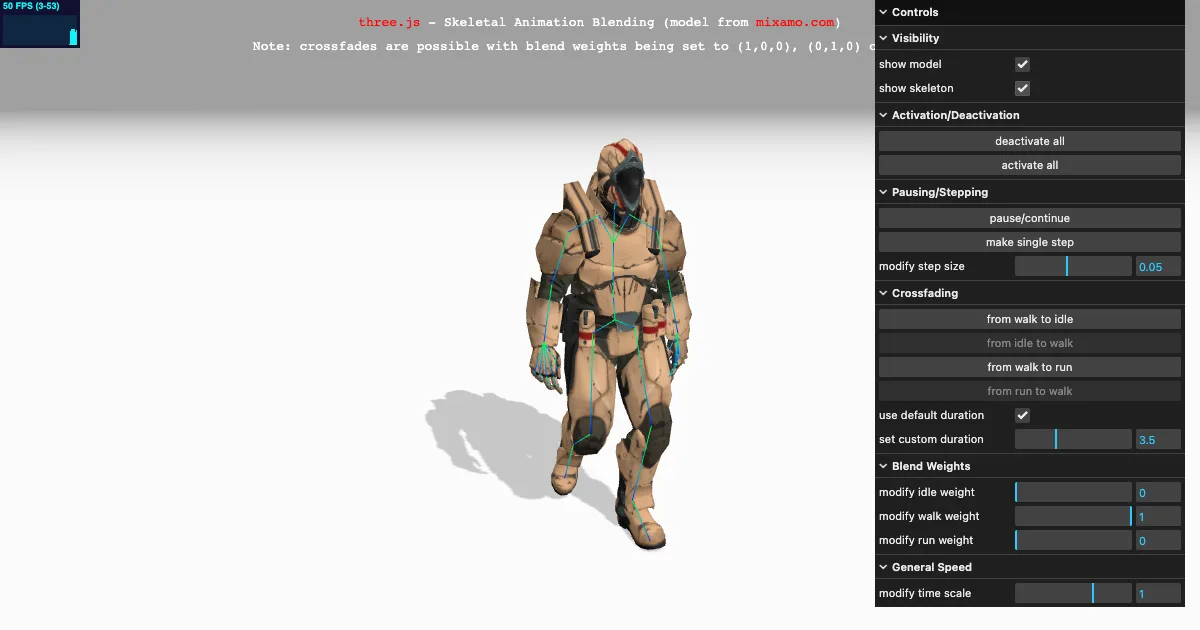
three.js 官方範例 Skeletal Animation Blending 用的就是 Mixamo 模型,用權重滑桿示範了同樣的做法。程式碼我們對照 three.js r187 查核過。
動畫放在另一個檔案。 也可以把動畫放在獨立的 GLB 裡(用「Without Skin」匯出),把它的 animations 加到同一個 mixer 上。只要骨頭名稱和角色一致就能用。骨架不同的話,three.js 在 three/addons/utils/SkeletonUtils.js 裡有 retargetClip,不過在 Blender 裡重新定向(Auto-Rig Pro 的 Remap),或在 Meshy、Tripo 選相同的骨架範本,通常比較省事。
4. 控制檔案大小
- Mixamo 動畫用 30 fps(預設)下載,除非真的需要 60 fps。
- 用 glTF-Transform 壓縮:
gltf-transform optimize hero.glb hero.opt.glb --texture-compress webp。optimize預設會重新取樣動畫(去掉重複關鍵影格)、簡化網格,並用 meshopt 壓縮,meshopt 也會壓縮關鍵影格動畫。簡化後檢查一下角色,刪掉太多頂點的話關節處會變形。meshopt 檔要用loader.setMeshoptDecoder(MeshoptDecoder)載入,寫法見我們的 Blender MCP 指南。 - 匯出器的骨頭影響數維持每個頂點 4 個(或 8 個)。Blender 的 glTF 手冊提醒,其他數值在許多檢視器中會顯示不正確。
- 每個關卡只載入需要的動畫;同一種敵人的所有副本共用一個角色檔(用
SkeletonUtils.clone而不是Object3D.clone複製,這樣每個副本有自己的骨架)。
Unity 和 Godot
- Unity: 匯入 FBX,打開 Rig 分頁,把 Animation Type 設為 Humanoid,讓 Unity 從模型建立 Avatar。Unity 的 Rig 分頁文件說它通常能自動偵測骨架並正確對應到 Avatar。之後 Humanoid 動畫就能在角色之間重新定向。非人形用 Generic,並指定根骨頭。Unity 端的自動化請見我們的 Unity MCP 指南。
- Godot 4: 匯入 GLB,打開進階匯入對話框,選取 Skeleton3D,設定 BoneMap 並使用 SkeletonProfileHumanoid。依重新定向文件,Godot 會自動對應常見的骨頭名稱,Rest Fixer 選項用來修正不同工具匯出的靜止姿勢差異。在 Godot 4 裡只有骨頭名稱一致是不夠的,靜止姿勢也要一致。另見我們的 Godot MCP 指南。
AI 代理能幫什麼
透過 Blender MCP 連上 Blender 的代理,可以在你開著的 Blender 檔案裡執行 Python,所以重複性的工作可以交給它:匯入 AI 生成的 GLB、套用縮放、把原點置中、減面、用 bpy.ops.object.armature_human_metarig_add()(或 armature_basic_human_metarig_add())加入 Rigify metarig、用 bpy.ops.pose.rigify_generate() 產生骨架、用自動權重綁定網格,以及執行上面的 glTF 匯出。這些操作名稱取自 Blender 程式庫裡的 Rigify 原始碼。
代理最不擅長的一步,是把 metarig 的骨頭對準身體,因為它只能從視埠截圖判斷關節位置。產生骨架前自己檢查骨頭,或讓 Mixamo、Meshy、Tripo 去放骨頭,代理負責清理、整理 NLA、匯出和壓縮。Blender 綁骨和匯出相關的代理技能包,請見我們的遊戲開發代理技能整理。
沒空綁骨?直接用綁好骨的模型
背景角色用現成已綁骨、有動畫的模型,往往比自己綁更快。Quaternius 的 Universal Animation Library(120 多個人形動畫)和 KayKit 的 Character Animations(161 個人形動畫)都是 CC0,可以重新定向到你自己的人形角色上。和 Mixamo 的檔案不同,CC0 檔案可以分享和再散布。免費綁好骨、有動畫的角色資源和確切授權,請見我們的免費低多邊形 3D 模型整理。
常見問題
Mixamo 可以免費用在商業遊戲嗎?
可以。Adobe 的 FAQ 寫明 Mixamo 的角色和動畫可免權利金用於商業專案,包括電子遊戲,有 Adobe ID 就能免費使用。主要限制是不能再散布原始的角色或動畫檔,例如做成素材包。包進遊戲裡沒問題,也不需要標示出處。
Mixamo 能幫非人形角色綁骨嗎?
不能。Mixamo 的自動綁骨和動畫庫只針對雙足人形。四足動物用 Meshy 的 Quadruped 選項或 Tripo 的 quadruped 類型;昆蟲、鳥、蛇、魚用 Tripo 的 API。在 Blender 裡,Rigify 有四足、貓、狼、馬和鯊魚範本,Auto-Rig Pro 也能處理四足和多肢體。
Rigify 還是 Auto-Rig Pro?
想免費、也願意自己擺骨頭和處理匯出,就用 Rigify。要幫遊戲綁很多角色,就用 Auto-Rig Pro(50 美元):它幫你擺人形骨頭,用 Remap 把 Mixamo 或動態捕捉動作重新定向到你的骨架上,還能為 Unity、Unreal、Godot 匯出乾淨的 FBX 或 glTF 骨架。
Meshy 的模型怎麼綁骨?
在 Meshy 裡按 Animate,選取模型,按 Rig,選 Humanoid、Quadruped Dog 或 Smart Rig,調整標記點後確認。網頁版綁骨不花點數。生成角色時選 A-pose 或 T-pose,超過 30 萬面的先 Remesh。three.js 下載 GLB,Unity 下載 FBX;之後想加 Mixamo 動畫,就選 Mixamo 骨架範本。免費方案的模型是 CC BY 4.0,要在遊戲裡標示 Meshy。
AI 綁骨的角色能用在網頁遊戲嗎?
可以。匯出一個包含骨架和動畫的 GLB,用 three.js 的 GLTFLoader 載入,用 AnimationMixer 播放片段,就像上面的程式碼。面數和動畫數量盡量少,再用 glTF-Transform 壓縮檔案。
資料來源
2026 年 11 月 26 日查核:Mixamo、Adobe Mixamo FAQ(透過收錄文字)、Adobe 社群的 Mixamo 授權說明、Rigify 手冊與 Basic Usage、Rigify 原始碼、Blender glTF 2.0 手冊、Blender export_scene API、Superhive 上的 Auto-Rig Pro、Meshy 綁骨指南、Meshy 動畫指南、Meshy 價格、Meshy Rigging API、Meshy Animation API、Tripo Auto Rig、Tripo Rig Check、Tripo Animation Retarget、Tripo 價格、AccuRIG、AccuRIG FAQ、AccuRIG 更新說明、騰訊雲 SubmitAutoRiggingJob、Cascadeur 方案、Cascadeur Quick Rigging Tool、UniRig、three.js AnimationMixer、three.js SkeletonUtils 原始碼、glTF-Transform CLI、Unity Rig 分頁、Godot 3D 骨架重新定向、Quaternius Universal Animation Library、KayKit Character Animations。