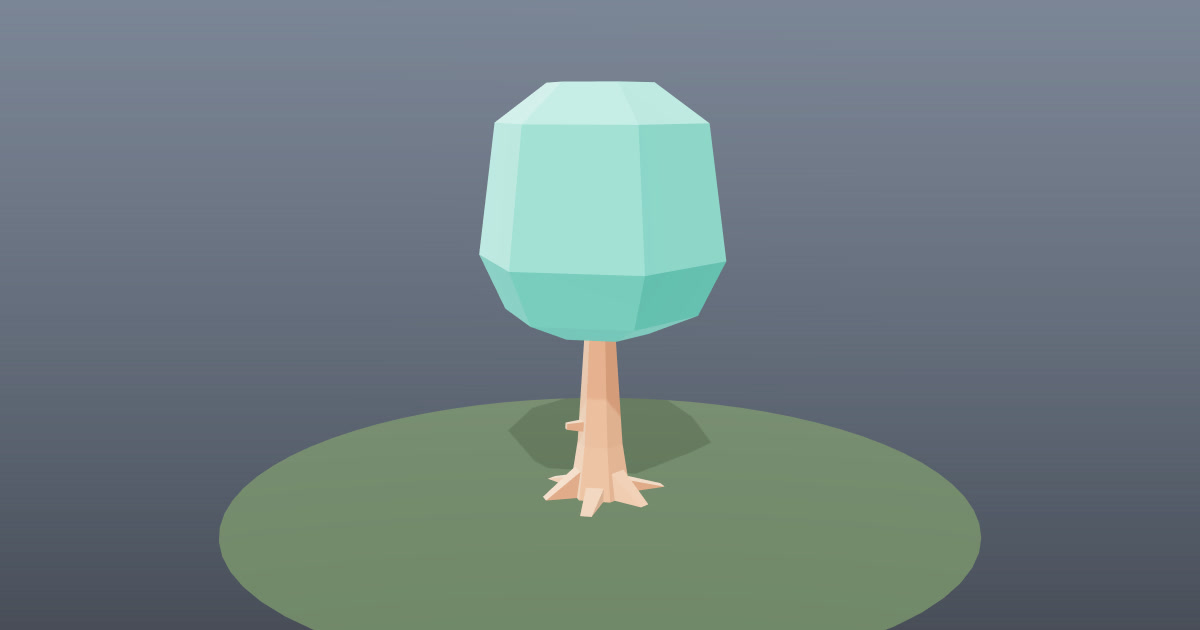
"Blender MCP" thường nói đến MCP for Blender, một dự án mã nguồn mở của Siddharth Ahuja cho phép một AI agent điều khiển bản Blender đang chạy. Đến tháng 11 năm 2026 nó vẫn tên là blender-mcp, và phần lớn hướng dẫn vẫn dùng tên đó. Khi đã kết nối, Claude Code, Codex, Cursor hoặc Claude Desktop có thể tạo và sửa đối tượng, áp vật liệu, nhìn viewport và xuất file, tất cả từ một prompt trong khung chat.
Bài này nói về nó là gì, cách cài vào Claude Code và Codex, và một ví dụ đầy đủ: agent dựng một vật phẩm low-poly cho game trong Blender, xuất ra GLB, file được nén bằng glTF-Transform, rồi three.js nạp nó trong một game trình duyệt. Chúng tôi đã đối chiếu mọi lệnh với README của dự án và tài liệu chính thức vào ngày 21 tháng 11 năm 2026. Chúng tôi không tự chạy phần cài đặt hay ví dụ, nên hãy hiểu các kết quả mô tả dưới đây là điều tài liệu nói sẽ xảy ra.
Blender MCP là gì
MCP (Model Context Protocol) là cách chuẩn để trao cho AI agent các công cụ tác động lên một chương trình khác. MCP for Blender có hai phần:
- Một add-on cho Blender mở máy chủ socket bên trong Blender (mặc định cổng 9876) và chạy các lệnh nhận được.
- Một máy chủ MCP (gói Python
mcp-for-blender) mà agent của bạn khởi động ở nền. Nó chuyển các lệnh gọi công cụ của agent sang add-on.
Agent chủ yếu làm việc bằng cách viết Python cho Blender rồi chạy trong file Blender đang mở của bạn. README liệt kê chín công cụ. Những công cụ bạn sẽ gặp nhiều nhất là execute_blender_code (chạy Python trong Blender), look (chụp viewport, camera hoặc nhiều góc nhìn để agent tự kiểm tra kết quả), get_scene_info (tóm tắt cảnh) và search_assets / import_asset (lấy model, texture và HDRI từ Poly Haven, Sketchfab và Poly Pizza). Ngoài ra có generate_3d, tạo model bằng Meshy, Tripo, Hunyuan3D hoặc Hyper3D Rodin.
Nó không do Blender làm ra. README mở đầu bằng "This is a third-party integration and not made by Blender", và mô tả trên GitHub ghi "Not affiliated with the official Blender Foundation." Giấy phép MIT, và ngày 21 tháng 11 năm 2026 dự án có 35.153 sao trên GitHub.
Tuy vậy, Blender có máy chủ MCP riêng. Blender Lab, một phần của dự án Blender, phát hành một máy chủ nhỏ hơn tại projects.blender.org/lab/blender_mcp, tài liệu ở blender.org/lab/mcp-server. Readme của nó gọi là "deliberately small" (cố ý làm nhỏ). Nó tập trung vào tài liệu Python API của Blender, tóm tắt cảnh và file, ảnh chụp màn hình và chạy mã. Cần Blender 5.1 trở lên, giấy phép GPL-3.0, và đang ở v1.0.3 (tháng 9 năm 2026). Nó cũng có trong thư mục connector của Claude với tên "Blender", do Blender Lab làm. Chúng tôi nói về nó ở phần Lựa chọn thay thế Blender MCP.
Bạn cần gì
- Blender 3.0 trở lên cho MCP for Blender (add-on khai báo 3.0 là bản tối thiểu).
- Python 3.10 trở lên và uv, công cụ chạy máy chủ bằng
uvx. Trình cài đặt một dòng bên dưới sẽ cài uv giúp bạn. - Một agent hỗ trợ MCP: Claude Code, Codex, Cursor, Claude Desktop, VS Code, OpenCode, Windsurf hoặc Antigravity, theo README.
- Cho phần game: Node.js (cho glTF-Transform) và một dự án three.js.
Cài nhanh (tất cả client cùng lúc)
Cách README khuyên dùng là một lệnh duy nhất: cài uv, tìm các agent trên máy bạn, cho bạn chọn agent nào cần thiết lập, rồi cài và bật add-on Blender. Lệnh chỉ thêm một mục blender vào mỗi file cấu hình và lưu một bản sao .bak cho mỗi file nó thay đổi.
macOS / Linux:
curl -LsSf https://www.mcp-for-blender.com/install.sh | sh
Windows (PowerShell):
irm https://www.mcp-for-blender.com/install.ps1 | iex
Nếu bạn đã có uv:
uvx mcp-for-blender setup
Đưa một script từ internet thẳng vào shell nghĩa là nó chạy với quyền của người dùng bạn. Nếu không muốn vậy, hãy làm theo các bước thủ công bên dưới, vốn làm cùng việc đó từng bước một. Dù cách nào, hãy thoát hẳn rồi mở lại agent sau đó.
Cài Blender MCP vào Claude Code
- Cài uv. README đưa ra
brew install uvtrên macOS,curl -LsSf https://astral.sh/uv/install.sh | shtrên Linux vàwinget install --id=astral-sh.uv -etrên Windows. README cảnh báo đừng dùngpip install uvvì có thể không tạo ra lệnhuvx. - Đăng ký máy chủ với Claude Code. Đây là lệnh trong README:
claude mcp add blender uvx mcp-for-blender
- Kiểm tra. Tài liệu MCP của Claude Code liệt kê
claude mcp list(hiện trạng thái như "✔ Connected") vàclaude mcp get blender, còn bảng/mcptrong một phiên cũng cho thấy điều tương tự.
Theo mặc định claude mcp add chỉ lưu máy chủ cho dự án hiện tại. Thêm --scope user để dùng ở mọi dự án. Dạng tổng quát trong tài liệu đặt lệnh của máy chủ sau --: claude mcp add [options] <name> -- <command> [args...]. Bạn cần -- nếu thêm các tùy chọn như --scope hoặc --env.
Để tắt telemetry sử dụng ẩn danh của dự án, README bảo đặt biến môi trường DISABLE_TELEMETRY=true cho máy chủ. Trong Claude Code bạn truyền nó bằng --env trước dấu --.
Cài Blender MCP vào Codex
Codex CLI, ứng dụng Codex trên máy tính và tiện ích IDE dùng chung một file cấu hình, ~/.codex/config.toml, nên một lần thiết lập là đủ cho cả ba.
Máy chủ MCP thông thường. Lệnh trong README:
codex mcp add blender -- uvx mcp-for-blender
Hoặc thêm vào ~/.codex/config.toml bằng tay:
[mcp_servers.blender]
command = "uvx"
args = ["mcp-for-blender"]
Chạy codex mcp list và kiểm tra blender hiện là enabled. Các công cụ xuất hiện ở lần khởi động Codex tiếp theo, và /mcp trong giao diện terminal của Codex liệt kê các máy chủ đang hoạt động. Tài liệu MCP của Codex do OpenAI viết cũng nêu bảng env cho biến môi trường, startup_timeout_sec (mặc định 10) và tool_timeout_sec (mặc định 60). Trong ứng dụng máy tính, vào Settings → MCP servers → Add server, đặt tên blender, chọn STDIO và nhập uvx mcp-for-blender.
Plugin Codex. README khuyên cách này cho Codex. Nó thêm một viewport Blender trực tiếp ngay trong khung chat, bộ chọn ảnh thu nhỏ cho Poly Haven, Sketchfab và Poly Pizza, và @-mention cho các đối tượng trong cảnh. Nó chưa có trong thư mục plugin của Codex, nên bạn thêm từ repo:
git clone https://github.com/ahujasid/blender-mcp.git
codex plugin marketplace add ./blender-mcp/integrations/codex
Sau đó khởi động lại Codex, cài MCP for Blender từ thư mục plugin và bảo Codex dùng nó.
Cursor và các client khác
Trong Cursor, mở Settings → MCP và thêm một máy chủ toàn cục, hoặc tạo .cursor/mcp.json trong dự án của bạn, với nội dung:
{
    "mcpServers": {
        "blender": {
            "command": "uvx",
            "args": [
                "mcp-for-blender"
            ]
        }
    }
}
Trên Windows README dùng "command": "cmd" với "args": ["/c", "uvx", "mcp-for-blender"]. README cũng có nút cài một chạm cho Cursor và VS Code, cùng các khối cấu hình cho Claude Desktop, OpenCode và Antigravity. README bảo chỉ chạy một bản máy chủ tại một thời điểm, ví dụ Cursor hoặc Claude Desktop chứ không phải cả hai.
Kết nối add-on Blender
Trình cài đặt nhanh làm việc này giúp bạn. Làm thủ công:
- Chạy
uvx mcp-for-blender install-addon. Lệnh sao chép add-on vào thư mục add-on của Blender với tênblender_mcp.py. - Trong Blender, mở Edit → Preferences → Add-ons và bật Interface: MCP for Blender. Nếu không thấy, hãy khởi động lại Blender, hoặc bấm Install… và chọn file vừa được sao chép. Bạn cũng có thể tải
addon.pytừ repo rồi cài file đó. - Trong viewport 3D, nhấn N để mở thanh bên và tìm tab MCP for Blender. Add-on khởi động máy chủ của nó khi Blender mở. Nếu nó chưa chạy, bấm Start MCP Server.
Tab của add-on là nơi bạn bật các tính năng tùy chọn như Poly Haven, Poly Pizza (cần khóa API miễn phí) và các trình tạo 3D.
Nếu agent không kết nối được: hãy chắc là Blender đang mở và add-on đang chạy, và đừng tự chạy uvx mcp-for-blender trong terminal (bảng khắc phục sự cố của README dặn như vậy). Các ứng dụng khởi động từ Dock hoặc menu Start có thể không tìm thấy uvx và lỗi spawn uvx ENOENT. Cách sửa là dùng đường dẫn đầy đủ từ which uvx (macOS/Linux) hoặc where uvx (Windows) làm lệnh. Nếu vẫn lỗi, hãy khởi động lại cả agent và Blender.
Ví dụ: một vật phẩm game low-poly, từ prompt đến three.js
Mục tiêu: một rương kho báu cho game trình duyệt, đủ nhỏ để tải nhanh, ở định dạng three.js đọc trực tiếp được. Chúng tôi viết quy trình này từ tài liệu và chưa chạy hết từ đầu đến cuối, nên dung lượng file và kết quả cụ thể có thể khác.
1. Lưu file Blender trước
Mở một file Blender mới và lưu nó (ví dụ chest.blend) trước khi agent bắt đầu. Agent sửa trực tiếp file của bạn, và cảnh báo của chính README là luôn lưu công việc trước.
2. Gửi prompt cho agent
Trong Claude Code hoặc Codex, với Blender đang mở và đã kết nối:
Use the Blender MCP tools. In the current scene, build a low-poly treasure chest
for a browser game:
- About 1 m wide, 0.6 m deep, 0.7 m tall, sitting on the ground at z = 0,
  origin at the bottom centre.
- A box body and a curved lid made from a half-cylinder with 8 segments,
  plus metal bands and a lock plate. Keep it under 1,500 triangles.
- Flat-shaded materials using Principled BSDF base colours only
  (dark wood, brass), no image textures.
- Apply all modifiers and transforms, join everything into one object named "Chest".
- Check it with the look tool from several angles and fix anything that
  overlaps or floats.
- Then select only "Chest" and export it as a GLB to ./public/models/chest.glb.
Show me each script before you run it.
Một vài lựa chọn trong prompt đó quan trọng với game. Màu cơ bản đơn sắc xuất ra gọn gàng, vì bộ xuất glTF lấy màu cơ bản từ node Principled BSDF, theo hướng dẫn glTF của Blender. Một đối tượng đã gộp nghĩa là một mesh trong three.js. Đặt gốc tọa độ ở đáy nghĩa là rương nằm trên sàn khi bạn đặt vị trí y = 0. Giới hạn số tam giác giúp agent không thêm subdivision.
3. Bước xuất file
Agent viết Python cho Blender. Phần xuất thường kết thúc bằng một lệnh gọi như dưới đây, dùng các tham số được ghi trong API export_scene của Blender:
import bpy

bpy.ops.export_scene.gltf(
    filepath="/path/to/your-game/public/models/chest.glb",
    export_format='GLB',   # single binary file: mesh, materials and images packed together
    use_selection=True,    # only the selected "Chest" object
    export_apply=True,     # apply modifiers on export
    export_yup=True,       # glTF's +Y up convention, which three.js also uses
)
Hãy đọc script này trước khi duyệt, như với mọi script agent chạy. Kiểm tra đường dẫn trỏ vào trong dự án của bạn và không có gì xóa hay ghi đè những file bạn quan tâm.
4. Nén GLB bằng glTF-Transform
glTF-Transform là công cụ dòng lệnh để tối ưu file glTF. Cài nó rồi chạy optimize. Đây là các lệnh trong README của nó:
npm install --global @gltf-transform/cli
gltf-transform optimize input.glb output.glb --texture-compress webp
Với chiếc rương của chúng ta:
gltf-transform optimize public/models/chest.glb public/models/chest.opt.glb --texture-compress webp
Theo mặc định optimize nén hình học bằng meshopt (--compress meshopt), giới hạn texture ở 2048 px và làm phẳng scene graph. Rương của chúng ta không có texture ảnh, nên --texture-compress webp không có gì để làm, nhưng hãy giữ lại cho các vật phẩm có texture. Để chỉ nén hình học, glTF-Transform còn có gltf-transform meshopt input.glb output.glb --level medium.
5. Nạp vào three.js
File nén bằng meshopt cần bộ giải mã meshopt. Thiếu nó, GLTFLoader sẽ báo lỗi "setMeshoptDecoder must be called before loading compressed files". Các import dưới đây là những import three.js dùng trong chính các ví dụ của nó:
import { GLTFLoader } from 'three/addons/loaders/GLTFLoader.js';
import { MeshoptDecoder } from 'three/addons/libs/meshopt_decoder.module.js';

const loader = new GLTFLoader();
loader.setMeshoptDecoder(MeshoptDecoder);

const gltf = await loader.loadAsync('/models/chest.opt.glb');
const chest = gltf.scene;
chest.position.set(0, 0, -3); // origin is at the bottom, so y = 0 puts it on the floor
scene.add(chest);
Blender làm việc theo mét, và hầu hết cảnh three.js cũng vậy, nên rương sẽ được nạp với bề rộng khoảng 1 m. Nếu nó nằm nghiêng, nhiều khả năng lúc xuất đã thiếu export_yup. Nếu nó đen thui, cảnh của bạn cần ánh sáng: thêm HemisphereLight hoặc một environment map.
6. Lặp lại
Giữ file Blender mở và yêu cầu chỉnh sửa, chẳng hạn "cho nắp mở 40 độ, làm thành đối tượng riêng tên Lid" hoặc "thêm một đống vàng bên trong". Sau đó chạy lại bước xuất và lệnh optimize. Hãy bảo agent giữ script xuất trong dự án của bạn, để lần nào cũng dùng cùng cài đặt.
Giới hạn và an toàn
- Nó chạy bất kỳ đoạn Python nào bên trong Blender. Cảnh báo của README: "The
execute_blender_codetool allows running arbitrary Python code in Blender, which can be powerful but potentially dangerous." Python trong Blender có thể đọc và ghi mọi file mà tài khoản người dùng của bạn truy cập được. Hãy bảo agent cho xem script trước khi chạy, và đọc chúng. - Lưu file trước mỗi phiên làm việc. Cảnh báo đó kết thúc bằng: "ALWAYS save your work before using it." Lưu các phiên bản trong lúc làm (File → Save Incremental).
- Bật chế độ an toàn nếu bạn không cần truy cập file hay mạng. Đặt
BLENDER_MCP_SAFE_MODE=1cho máy chủ. Khi đó mọi script được kiểm tra trước khi chạy, và mã đọc hay ghi file trực tiếp, chạy chương trình khác, dùng mạng hoặc tiếp tục chạy sau khi script kết thúc sẽ bị chặn. Dựng hình, vật liệu, render, lưu và nhập/xuất vẫn hoạt động. - Giữ nó trên localhost. Socket của add-on không có xác thực hay mã hóa. Ai tới được cổng đó đều có thể chạy Python trong Blender của bạn. Đừng để lộ nó ra một mạng bạn không tin cậy.
- Chia việc lớn thành các bước. README nói các thao tác phức tạp có thể cần chia nhỏ, và lỗi quá thời gian được khắc phục bằng cách đơn giản hóa yêu cầu. Việc tải từ Poly Haven chạy trên luồng chính của Blender, nên Blender sẽ đứng cho đến khi tải xong.
- Kiểm tra giấy phép của tài nguyên. Poly Haven là CC0. Khoảng 69% Poly Pizza là CC-BY, yêu cầu ghi công. Add-on ghi dòng ghi công lên các đối tượng được nhập, hoặc bạn có thể tìm với
licence="CC0". - Telemetry. Theo mặc định máy chủ gửi một bản ghi sử dụng ẩn danh: ID cài đặt, ID phiên, tên công cụ, thành công hay không, thời lượng, phiên bản, hệ điều hành và dấu thời gian. Prompt, mã, ảnh chụp màn hình và dữ liệu cảnh của bạn chỉ được thu thập nếu bạn đồng ý.
DISABLE_TELEMETRY=truetắt hết.
Lựa chọn thay thế Blender MCP
- Blender MCP của Blender Lab: máy chủ của chính Blender. Nó nhỏ hơn và xây quanh tài liệu Python API, tóm tắt cảnh và file, ảnh chụp màn hình và chạy mã, kể cả chế độ nền cho file
.blend. Cần Blender 5.1+ và giấy phép GPL-3.0. Wiki của nó hướng dẫn cài bằng cách clone repo và chạy vớiuv --directory .../blender_mcp/mcp run blender-mcp. Chọn nó nếu bạn muốn dự án chính thức và không cần tìm tài nguyên hay tạo model bằng AI. - Blender Agent Skills: 28 skill cho Blender 5.2 LTS+ (dựng hình, UV, bake, rigging, hoạt ảnh, tối ưu, xuất file) dành cho Claude Code, Codex, OpenCode, Gemini CLI, Copilot và Cursor. MIT. Skill dạy agent cách làm việc. Máy chủ MCP trao cho nó quyền điều khiển Blender. Bạn có thể dùng cả hai.
- blender-game-skills: các skill của Claude Code đưa concept art thành tài nguyên 3D đã rig, sẵn sàng cho game. MIT.
- Model làm sẵn. Với các vật phẩm phổ biến, một model miễn phí thường nhanh hơn việc tự tạo. Xem các GLB low-poly của Polyfork.
Danh sách skill cho agent và máy chủ MCP làm game của chúng tôi nói về các công cụ tương đương cho Godot, Unity, Unreal và three.js.
Câu hỏi thường gặp
Blender MCP có miễn phí không?
Có. MCP for Blender dùng giấy phép MIT và add-on miễn phí. Trang Premium của nó nói mọi tính năng đều chạy được ở gói miễn phí và chỉ phần tạo 3D là trả phí. Bạn có thể dùng Meshy, Tripo, Hunyuan3D, Hyper3D Rodin hoặc World Labs với khóa API của riêng mình, hoặc mua Premium (từ $10/tháng vào ngày 21 tháng 11 năm 2026) để dùng mà không cần khóa. Máy chủ của Blender Lab miễn phí theo GPL-3.0. Bạn vẫn phải trả tiền gói đăng ký hoặc mức dùng API của AI agent.
Blender MCP có an toàn không?
Nó an toàn đến mức mã bạn cho phép nó chạy. Agent chạy Python bên trong Blender, và Python đó có quyền truy cập file như người dùng của bạn. Hãy lưu công việc, đọc script trước khi duyệt, dùng chế độ an toàn (BLENDER_MCP_SAFE_MODE=1) và giữ cổng của add-on trên localhost. Hãy cài từ repo chính thức hoặc script cài đặt của chính dự án, đừng cài từ bản ai đó tải lại.
Có máy chủ Blender MCP chính thức không?
Có. Blender Lab phát hành một máy chủ tại projects.blender.org/lab/blender_mcp, và thư mục connector của Claude liệt kê nó là "Blender", do Blender Lab làm. MCP for Blender nổi tiếng hơn (trước đây là blender-mcp) là dự án bên thứ ba, không liên kết với Blender Foundation.
Blender MCP có chạy với Claude Code không?
Có. Chạy claude mcp add blender uvx mcp-for-blender, mở Blender với add-on đã bật, rồi kiểm tra bằng claude mcp list. Claude Desktop thì được thiết lập bằng một khối JSON trong claude_desktop_config.json.
Blender MCP có chạy với Codex không?
Có. Chạy codex mcp add blender -- uvx mcp-for-blender hoặc thêm [mcp_servers.blender] vào ~/.codex/config.toml. README cũng có plugin Codex hiển thị viewport Blender trực tiếp bên cạnh khung chat.
Blender MCP có chạy với ChatGPT không?
README liệt kê các client máy tính và client lập trình (Claude Desktop, Claude Code, Codex, Cursor, VS Code, Windsurf, OpenCode, Antigravity), không có ứng dụng ChatGPT. Codex là agent của OpenAI cho việc này. Máy chủ nói chuyện với Blender chạy trên máy của bạn, nên bạn cần một client có thể khởi động máy chủ MCP cục bộ.
Tab Blender MCP nằm ở đâu?
Trong viewport 3D của Blender, nhấn N để mở thanh bên. Tab tên là MCP for Blender. Nếu không thấy, hãy bật Interface: MCP for Blender trong Edit → Preferences → Add-ons.
Blender MCP hay một skill cho Blender?
Máy chủ MCP cho phép agent tác động lên một Blender đang chạy: tạo đối tượng, nhìn viewport, xuất file. Skill dạy agent quy trình và quy ước của Blender, hữu ích dù agent làm việc qua MCP hay chạy Blender không giao diện từ dòng lệnh. Với tài nguyên game, dùng cả hai là hợp lý. Máy chủ MCP lo việc dựng, còn một bộ skill như Blender Agent Skills lo UV, tối ưu và cài đặt xuất file.
Nguồn
Kiểm tra ngày 21 tháng 11 năm 2026: README mcp-for-blender, MCP for Blender Premium, Blender Lab blender_mcp và wiki cài đặt, tài liệu MCP của Claude Code, tài liệu MCP của Codex, API export_scene của Blender, hướng dẫn glTF 2.0 của Blender, glTF-Transform CLI, three.js GLTFLoader.